动画剧本
动画剧本是 Creator 的核心功能。通过编写中文剧本来编排动画,你可以控制角色的对话、表情、动作,管理场景切换和镜头运动,最终生成完整的动画视频。
除了在动画剧本中编写完整动画逻辑外,Creator 还支持创建公共分镜剧本和公共动作剧本,用于沉淀可复用的分镜片段和动作脚本,避免在多个动画剧本中重复编写相同内容。
- 动画剧本:用于组织完整动画(通常是动画的一集),支持根剧本和多个分镜
- 公共分镜剧本:用于沉淀可复用的分镜片段,例如固定片头、主持人口播模板
- 公共动作剧本:用于沉淀可复用的动作脚本,例如挥手、点头、转身、招牌闪烁等。
如果你准备使用 v2026.4 新增的多舞台、画中画、后期特效、切分和运动模糊能力,请继续阅读 1.8.1 多舞台与剧本特效 和 1.9 动画剧本语法。
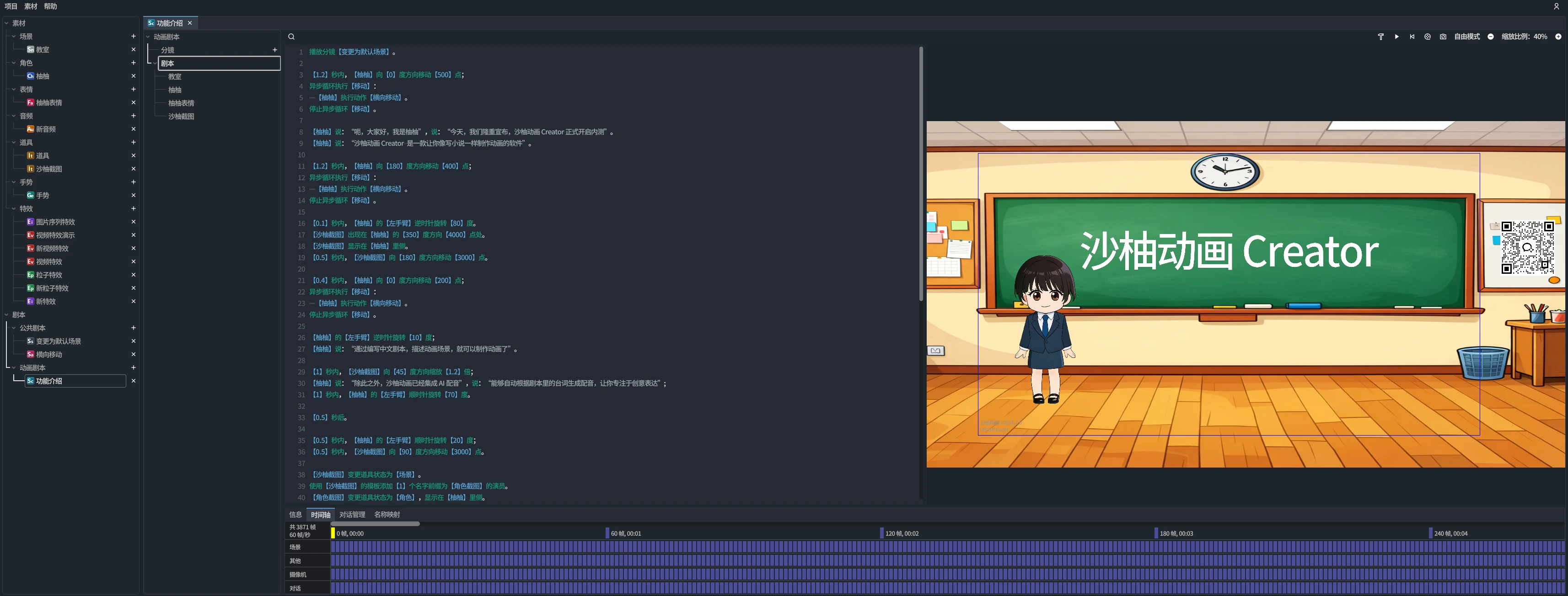
创建动画剧本
- 在左侧项目树的 剧本 → 动画剧本 分类右侧,点击 + 按钮创建新剧本
- 双击剧本名称修改为更具描述性的名称(如「第一幕剧本」「开场剧本」等)
编辑器界面
剧本编辑器的界面由以下部分组成:
| 区域 | 说明 |
|---|---|
| 分镜列表 | 管理当前脚本的根脚本和分镜片段。动画剧本显示根剧本和分镜列表,公共剧本只有一个根脚本 |
| 剧本编辑区 | 编写剧本,支持语法高亮和剧本补全 |
| 动画预览区 | 预览构建后的动画效果 |
| 信息 | 显示构建结果和错误信息 |
| 时间轴 | 显示构建生成的动画帧和关键事件 |
| 对话管理 | 管理 AI 语音合成 |
| 名称映射 | 将剧本中使用的名称映射到项目素材 |
名称映射
通常情况下,剧本可以直接使用素材名称而不必使用映射。需要使用名称映射的情况包括:
- 制作了一个新版本的素材,想要查看新素材在动画中的效果。通过名称映射将原名称映射为新名称,重新构建即可查看。
- 购买了素材包,导入时,素材包中的素材名和项目中的素材冲突。此时素材包中携带的剧本将进行名称映射,以确保剧本能够正常构建。
名称映射方法:
- 打开名称映射面板
- 点击右侧的 + 添加映射条目
- 双击条目内的剧本名称(左侧)或者实际素材名称(右侧)进行编辑
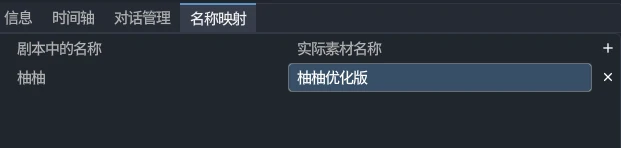
以上图为例,设置了名称映射之后,剧本中使用【柚柚】时,会自动映射到【柚柚优化版】上。
动画剧本内部分镜管理
分镜是动画剧本的组织单元。你可以将一个完整动画拆分为多个分镜片段,每个分镜相当于一个可单独构建和调试的动画逻辑。
动画剧本内定义的分镜只能在当前动画剧本内访问。
创建分镜
点击分镜列表右侧的 + 按钮,即可添加一个分镜。分镜的编辑区和剧本编辑区完全相同,也可以使用所有命令。
在剧本命令中,有个命令是 分镜,这个命令也可以用于定义一个指定名称的分镜。
通过 UI 创建分镜和直接在剧本中通过命令定义分镜,其功能没有任何区别,只是通过 UI 创建的分镜可以单独构建和调试。
调用分镜
在动画剧本或其他分镜中,可以通过以下命令播放分镜:
播放分镜【分镜名】。
构建与错误检查
编写完剧本后,需要构建来解析和验证剧本。
- 点击 构建 按钮
- 系统会解析剧本,检查语法和引用是否正确
- 如果存在错误,信息面板会显示错误详情。如果是语法错误,则剧本编辑区中也会在对应行标记错误
- 根据提示修改剧本,重新构建直到通过
- 构建通过后,右侧预览区才会显示动画内容
在动画剧本中执行构建时,编辑器还会自动加载项目中的:
- 当前动画剧本自己的分镜
- 所有公共分镜剧本
- 所有公共动作剧本
如果动画剧本内部的分镜与公共分镜剧本同名,内部定义会优先于公共分镜。
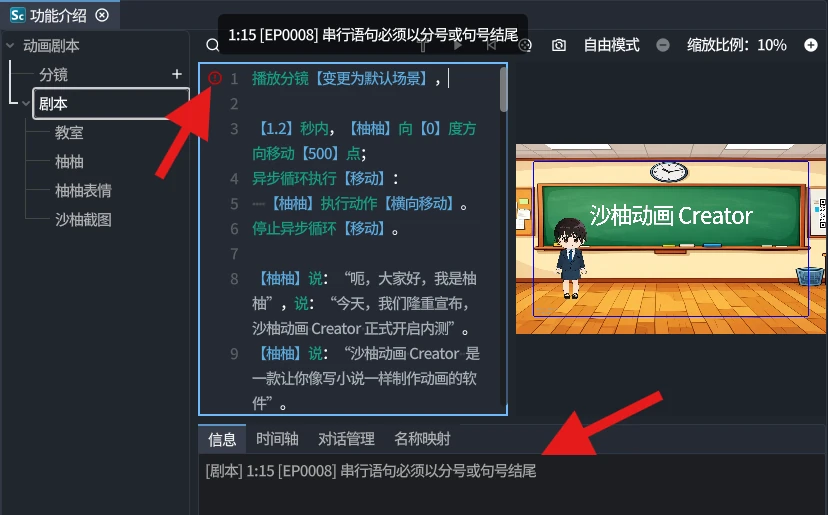
AI 语音合成
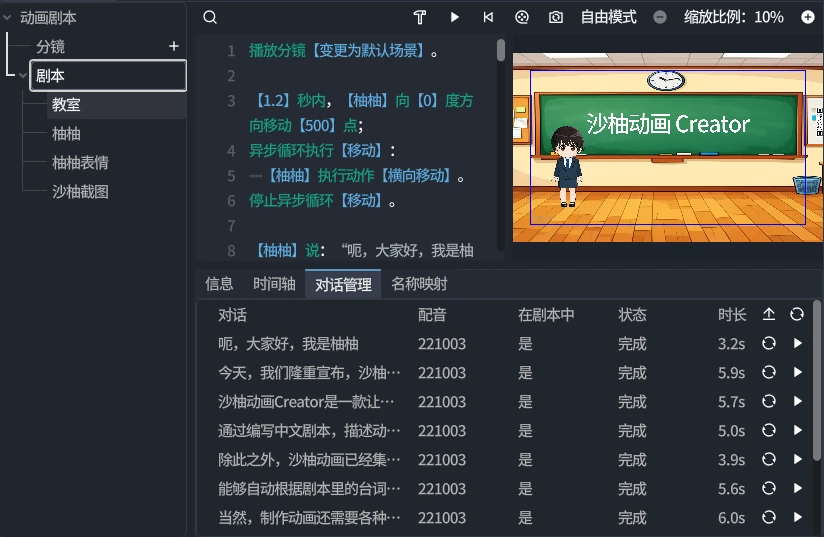
动画剧本构建成功后,如果剧本中存在对话内容(通过 说 命令产生),可以在 对话管理 中查看和生成 AI 语音。
合成流程
- 切换到 语音面板
- 面板中会列出剧本中所有角色的对话内容
- 点击标题栏右侧的 全部提交 按钮
- 系统会使用各角色设置的配音声线进行 AI 语音合成
- 等待合成完成(可以查看每一条对话的状态列)
- 当对话生成完成后,点击构建,即可将语音绑定到动画里
AI 语音合成需要消耗代币。合成前请确认代币余额充足。详见代币管理。
预览播放
动画剧本构建成功后,就可以预览动画效果了。
- 点击 播放 按钮,动画会在右侧的预览区播放,配合时间轴面板可以看到动画的时间线和各个事件的触发时刻
- 使用时间轴进行播放、暂停、逐帧步进等操作
- 如果效果不满意,可以继续修改剧本或素材,重新构建后再次预览
配音未完成时,也可以预览动画,只是角色的对话会以无声的形式展示,等配音完成后再构建一次即可听到语音效果。
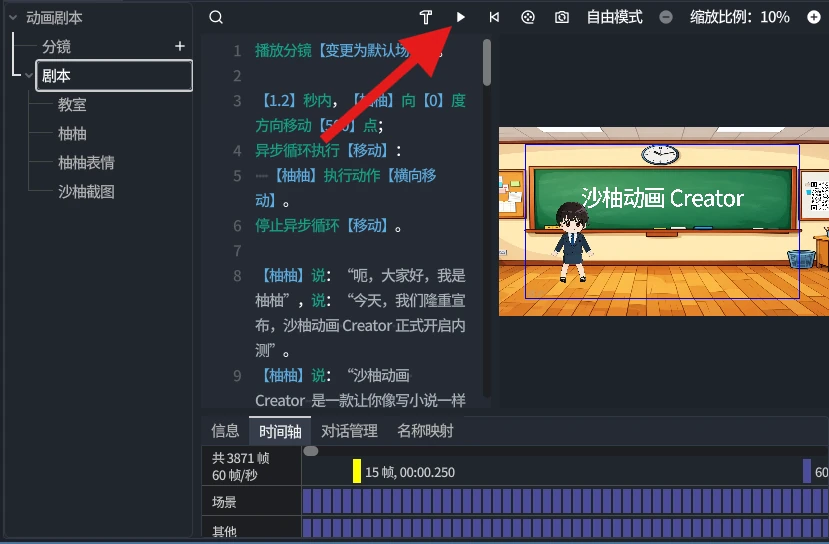
预览时,默认是自由模式(如上图所示)。在自由模式下:
- 通过鼠标中键拖动场景
- 通过鼠标滚轮可以缩放场景
- 摄像机的可视范围以蓝色矩形框表示
- 可以查看场景所有内容
点击预览区上方的 切换摄像机模式 按钮,可以切换到观看模式。在观看模式下:
- 只显示摄像机拍摄范围内的内容
- 再次点击按钮或拖动和缩放场景都会切换回自由模式
重置 按钮点击后,将动画重置到第 0 帧。
导出视频
确认动画效果满意后,将其导出为视频文件:
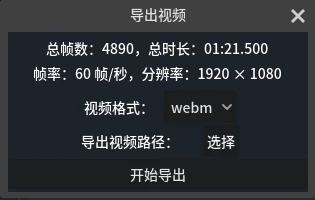
- 点击 导出视频 按钮,打开视频导出对话框
- 选择导出视频路径
- 点击 开始导出,等待导出完成
- 导出过程中会逐帧渲染动画并混合音频,可能需要一些时间。
打开导出视频窗口时,预览区挂起并且不展示任何内容,关闭导出窗口后恢复预览,这是正常现象。
当前导出格式为 webm,该格式被所有主流视频网站支持。
公共分镜剧本和公共动作剧本更适合用于复用和调试,一般不直接作为最终导出视频的对象。
剧本编写示例
剧本需要符合固定的语法,并且只能使用系统支持的命令。完整语法和命令说明请参考剧本语法文档。
以下是一些示例,展示了如何使用剧本命令来编排动画:
【教室】【柚柚】【柚柚表情】入场。
【当前摄像机】的【变焦比例】变更为【0.7】【0.7】。
【柚柚表情】依附到【柚柚】的【脸】。
【柚柚】的【位置】变更为【教室】的【黑板左侧站立点】的【位置】。

动作【柚柚移动】:
    【0.2】秒内,【目标演员】的【左腿】的【旋转角度】减少【20】,【0.2】秒内,【目标演员】的【左腿】的【旋转角度】增加【20】;
    【0.2】秒内,【目标演员】的【右腿】的【旋转角度】增加【20】,【0.2】秒内,【目标演员】的【右腿】的【旋转角度】减少【20】;
    【0.2】秒内,【目标演员】的【位置】增加【0】【20】,【0.2】秒内,【目标演员】的【位置】减少【0】【20】。

异步循环执行【走路】:
    【柚柚】执行动作【柚柚移动】。

【1.2】秒内,【柚柚】的【位置】增加【500】【0】。
停止异步循环【走路】。

【柚柚】说:“呃,大家好,我是柚柚”,说:“今天,我们隆重宣布,沙柚动画 Creator 正式开启内测”。
【柚柚】说:“沙柚动画 Creator 是一款让你像写小说一样制作动画的软件”。

使用【沙柚截图】的模板创建【功能截图】,入场。
【功能截图】变换为【场景】。
【功能截图】显示在【柚柚】里侧。
【功能截图】的【位置】变更为【柚柚】的【350】度方向【1200】点处。
【功能截图】的【缩放比例】变更为【0.01】【0.01】。
【0.5】秒内,【功能截图】的【缩放比例】变更为【1】【1】。

【柚柚】说:“通过编写中文剧本,描述动画场景,就可以制作动画了”。
【0.5】秒内,【柚柚】的【左手臂】的【旋转角度】减少【70】。
【0.5】秒内,【柚柚】的【左手臂】的【旋转角度】增加【70】。

分镜【前往二维码旁边】:
    【2】秒内,【柚柚】的【位置】增加【1400】【-120】。
    异步循环执行【移动】:
        【柚柚】执行动作【柚柚移动】。
    停止异步循环【移动】。

分镜【跳跃指向二维码】:
    【0.5】秒内,【柚柚】的【位置】减少【0】【200】。
    【0.5】秒内,【柚柚】的【位置】增加【0】【200】。
    【0.5】秒内,【柚柚】的【左手臂】的【旋转角度】减少【100】。

使用【沙柚截图】的模板创建【二维码截图】,入场。
【二维码截图】变换为【二维码】。
【二维码截图】的【位置】变更为【教室】的【二维码位置】的【位置】。
【1】秒后,【柚柚】说:“目前软件正在内测阶段,如果你想第一时间体验”,说:“这是我们的微信群二维码,欢迎扫码加入我们的内测群”;
播放分镜【前往二维码旁边】,播放分镜【跳跃指向二维码】。
公共剧本
公共剧本用于沉淀可复用内容,避免把同一段片头、转场或角色动作重复写在多个动画剧本里。
分镜剧本和动作剧本与 分镜 和 动作 命令的功能完全一致,因此分镜剧本和动作剧本中的编写方式与动画剧本中的分镜和动作完全相同。它们的区别在于:
- 分镜剧本和动作剧本可以在多个动画剧本中复用。
- 通过剧本命令创建的分镜和动作只能在当前动画剧本中使用。
创建公共剧本
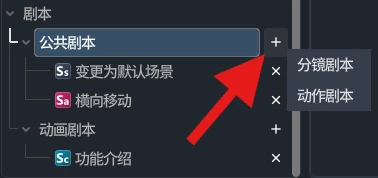
- 在左侧项目树的 剧本 → 公共剧本 分类右侧,点击 + 按钮
- 在弹出的菜单中选择 分镜剧本 或 动作剧本
- 双击名称修改为更具描述性的名称(如「片头开场」「主持人挥手」等)
公共分镜剧本
公共分镜剧本适合存放可复用的分镜片段,例如固定片头、主持人口播模板或常用转场。
在动画剧本中,可以通过与普通分镜相同的命令来调用公共分镜:
播放分镜【片头开场】。
公共动作剧本
公共动作剧本适合存放可复用的动作,例如挥手、点头、转身、招牌闪烁等。
在动画剧本中,可以通过以下命令调用公共动作:
【主持人】执行动作【挥手】。
公共动作预览
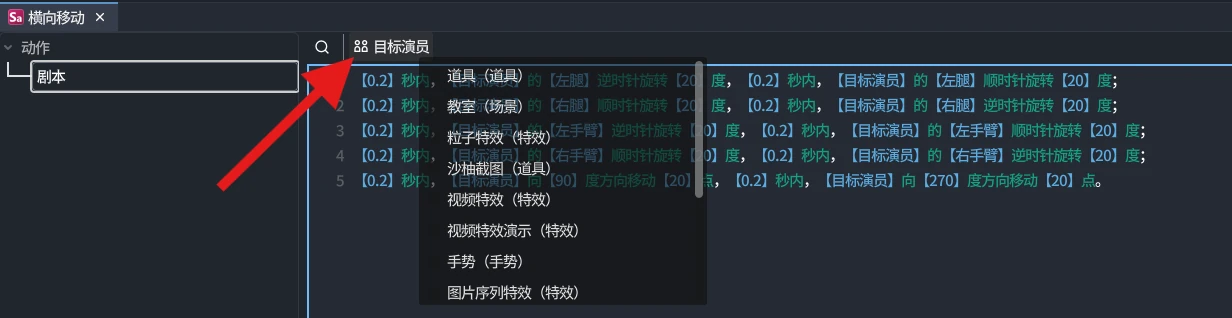
公共动作往往依赖一个“目标演员”来验证动作是否正确,因此在预览公共动作时,建议先选择目标演员:
- 打开一个公共动作剧本
- 点击编辑器顶部的 目标演员 按钮
- 在弹出的列表中勾选一个或多个演员
- 再执行构建和预览
如果公共动作中包含依赖目标演员的命令,而你没有先选择目标演员,构建时可能出现“找不到有效目标演员”之类的错误。
使用技巧
- 善用分镜:将长剧本拆分为多个分镜,方便管理和调试
- 注释标注:为关键段落添加注释,方便后续修改
- 节奏控制:使用
【N】秒后。在对话间添加停顿,让节奏更自然 - 异步特效:用
异步执行为角色添加同步的表情反应或特效 - 逐步构建:边写边构建,及时发现和修复错误