场景编辑器
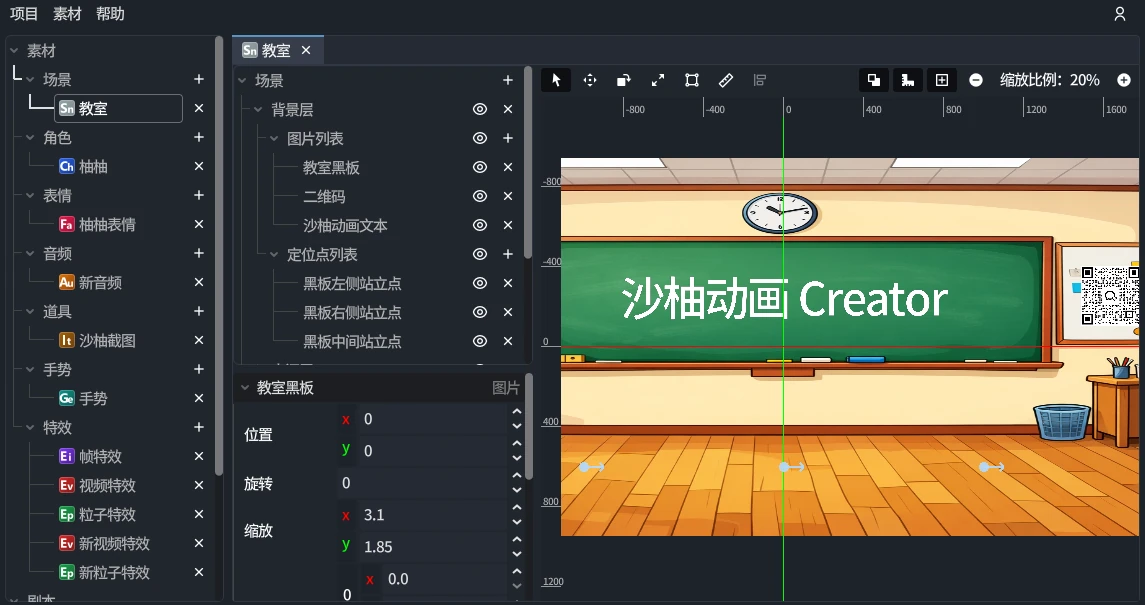
场景是动画的舞台背景。在 Creator 中,一个场景由多个图层叠加构成,每个图层既可以放置图片,也可以放置文本和定位点。通过场景编辑器,你可以快速搭建背景、字幕板、舞台站位和镜头参考元素。
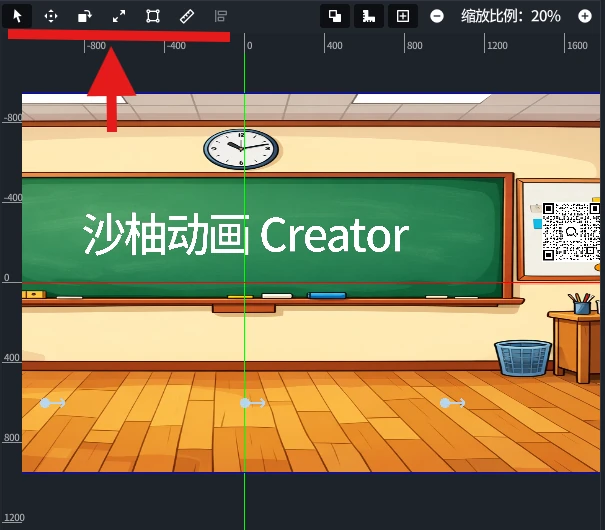
场景编辑器接入了 Creator 的统一视图编辑工具。在支持的元素上,你可以直接在画布中执行移动、旋转、缩放、倾斜、变形,以及多选对齐等操作。
创建场景
- 在左侧项目树的 素材 → 场景 分类,点击右侧 + 按钮
- 新建的场景会在 场景 分类下,名称为「新场景」,双击该项可以修改场景名称
编辑器界面
场景编辑器的界面分为以下几个区域:
| 区域 | 说明 |
|---|---|
| 场景树(左上角) | 管理图层、图片、文本和定位点,支持拖拽排序和显隐控制 |
| 属性面板(左下角) | 编辑当前选中元素的详细属性 |
| 画布预览(右侧) | 实时展示场景叠加效果,并支持直接在画布中调整元素 |
图层(Layout)
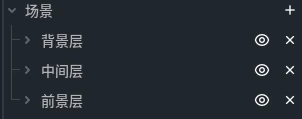
图层是场景的基本组成单位。多个图层按从上到下的顺序叠加显示——列表中排在下面的图层会覆盖在上面的图层。
添加图层
- 在场景树中,场景 右侧点击 + 按钮,会在最下方新建一个图层
- 双击该图层名称可以重命名(如「背景层」「前景层」)
调整图层顺序
拖拽场景树中的图层即可调整叠加顺序。
删除图层
点击右侧的 x 按钮即可删除。
图片(Sprite)
图片是图层中的基础可视元素。每个图层可以包含多张图片。
添加图片
- 点击对应图层的 图层列表 右侧的 + 按钮,选择 添加图片
- 在弹出的文件选择对话框中,选择一张图片文件导入
编辑图片属性
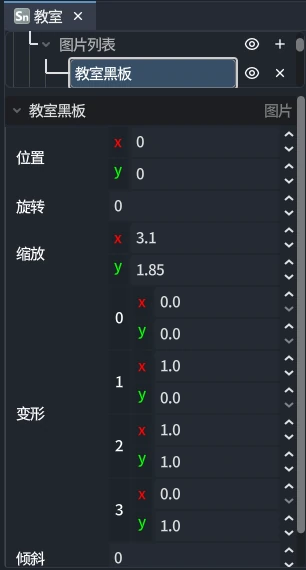
选中画布上的图片或在场景树中点击图片名称,属性面板会显示该图片的可编辑属性:
| 属性 | 说明 |
|---|---|
| 位置 | 图片相对于图层的位置坐标,以图片正中心作为原点 |
| 旋转 | 图片相对于图层的旋转角度,以图片正中心作为原点 |
| 缩放 | 图片相对于图层的缩放比例,以图片正中心作为原点 |
| 变形 | 图片的变形控制点,左上角为 (0,0),右下角为 (1,1) |
| 倾斜 | 图片自身的的倾斜角度,类似字体的斜体 |
| 尺寸 | 图片的尺寸,默认和图片资源相同,可以修改为其他尺寸 |
| 资源 | 图片的资源信息,可以点击该项右侧的 文件 按钮重新选择图片 |
图片的变换属性都是相对于所在图层而言的。调整图层属性会影响图片的显示效果,但不会改变图片自身的属性值。
除了在属性面板中输入数值,你也可以直接在画布中选中图片,并使用视图工具进行:
- 拖动位置
- 旋转、缩放、倾斜
- 变形
- 对齐
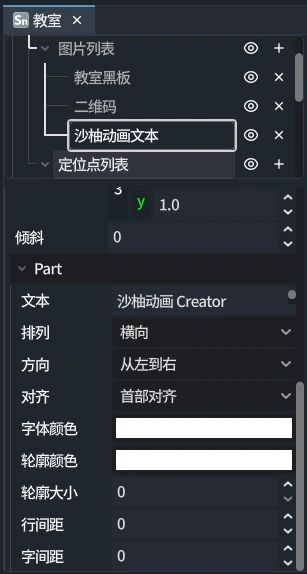
文本
场景中的文本元素适合制作标题、招牌、背景文字和字幕板等静态内容。
添加文本
点击对应图层的 图层列表 右侧的 + 按钮,选择 添加文本
编辑文本属性
文本元素支持以下常用属性:
| 属性 | 说明 |
|---|---|
| 文本内容 | 支持多行文本 |
| 排列 | 支持横排和竖排 |
| 方向 | 支持从左到右或从右到左 |
| 对齐 | 支持首部对齐、居中对齐和尾部对齐 |
| 字体颜色 | 设置文本主体颜色 |
| 轮廓颜色 / 轮廓大小 | 设置描边样式 |
| 行间距 / 字间距 | 调整文本排版松紧 |
文本与图片一样,也支持直接在画布中移动、旋转、缩放、倾斜、变形和多选对齐。
定位点(Point)
定位点是场景中的标记位置,本身不会出现在最终导出的视频中,但在剧本中可以用来指定角色的位置。例如,一个名为「黑板左侧站立点」的定位点可以通过 【小明】的【位置】变更为【教室】的【黑板左侧站立点】的【位置】 让角色站到该位置。
添加定位点
- 点击对应图层的 图层列表 右侧的 + 按钮,选择 添加定位点
- 新定位点会出现在画布上,双击列表中的名称为其命名(如「黑板左侧站立点」「黑板右侧站立点」)
编辑定位点
- 在画布上拖动定位点标记即可调整位置
- 在属性面板中可以精确设置坐标
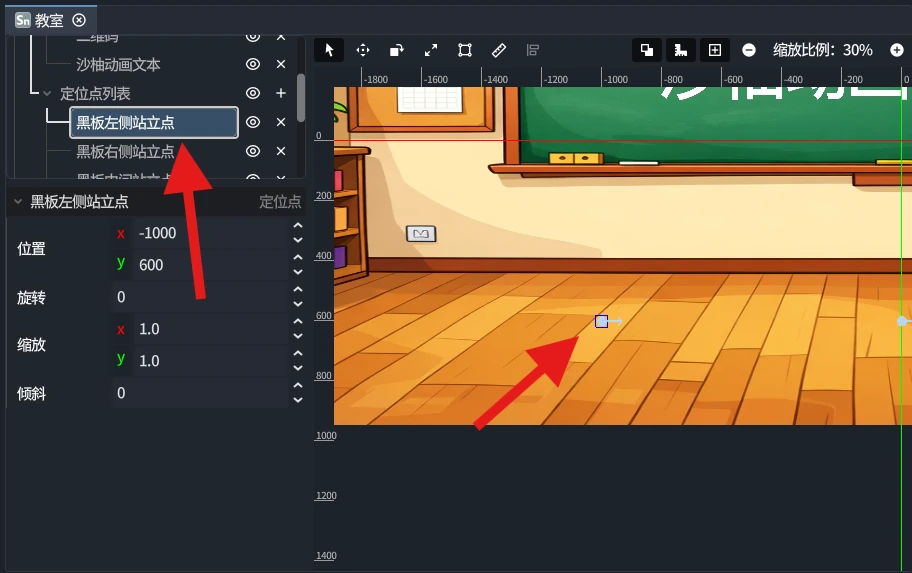
定位点的命名非常重要——它就是你在剧本中引用的名称。建议使用描述性的名称,如「场景中央」「门口」等。
编辑时,定位点标记会默认显示在其他元素上方,便于调整角色站位。
使用技巧
- 图层分组:将前景、中景、背景分别放在不同图层中,方便管理
- 文本分层:标题、招牌和字幕建议单独放在独立图层中,便于整体调整
- 定位点规划:提前规划好角色需要出现的位置,在场景中预设定位点
- 对齐工具:当画布中选中了两个及以上可视元素时,可以使用顶部工具栏的对齐按钮快速整理布局
- 图片格式:建议使用 PNG 格式的透明背景图片,以便图层叠加时效果更好
动画剧本
可在剧本中使用的素材部分
场景编辑器中创建的各种元素,在剧本中可以通过以下方式引用:
| 元素 | 引用方式 | 说明 |
|---|---|---|
| 场景名 | 【场景名】 | 场景作为普通 2D 演员使用,可通过 入场 加入当前舞台 |
| 定位点名 | 【场景名】的【定位点名】 | 通过 的 命令引用场景内的定位点,常用于读取定位点的 位置 属性。定位点支持跨图层直接访问,无需指定图层名 |
| 图层名 | 【场景名】的【图层名】 | 图层在剧本中作为场景的子演员,可以对图层整体进行位置、旋转、缩放、透明度等操作 |
| 图片名 | 【场景名】的【图片名】 | 图层内的图片元素也是子演员,支持跨图层直接访问。也可以通过完整路径 【场景名】的【图层名】的【图片名】 精确访问 |
| 文本名 | 【场景名】的【文本名】 | 图层内的文本元素同样是子演员,使用方式与图片相同 |
剧本示例
切换场景
【教室】入场。
角色站到定位点
// 小明站到教室中名为「讲台」的定位点
【小明】入场。
【小明】的【位置】变更为【教室】的【讲台】的【位置】。
角色的位置变更到定位点
// 1 秒内平滑移动到另一个定位点
【1】秒内,【小明】的【位置】变更为【教室】的【座位】的【位置】。
利用偏移位置入场
// 小明站到讲台定位点右侧 200 点的位置
【小明】入场。
【小明】的【位置】变更为【教室】的【讲台】的【0】度方向【200】点处。
调整图层透明度(模拟天色变暗)
// 2 秒内将天空图层渐变为半透明,营造傍晚效果
【2】秒内,【教室】的【天空层】的【透明度】变更为【0.3】。
移动图层(实现场景滚动)
// 3 秒内将背景图层向左移动 1000 点,制造横向滚动效果
【3】秒内,【教室】的【背景层】的【位置】减少【1000】【0】。