音频编辑器
音频编辑器用于管理动画中使用的音频素材,包括背景音乐和音效。你可以调节音量、设置配音文本、分割音频片段,并预览播放效果。
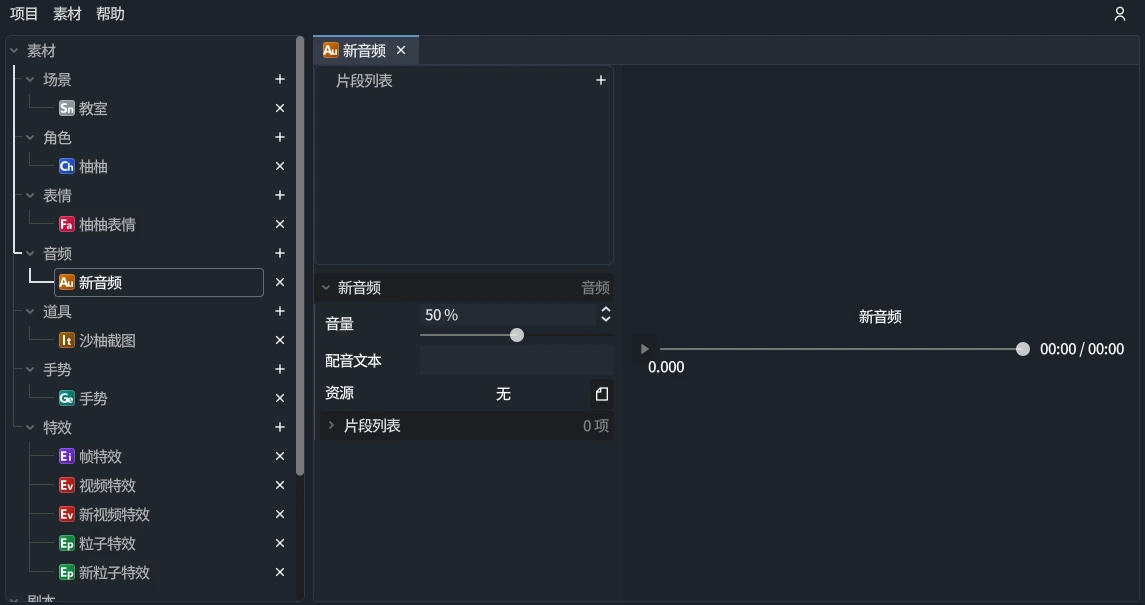
创建音频素材
- 在项目树的 素材 → 音频 分类,点击右侧的 + 按钮创建新的音频素材
- 为音频素材命名,建议使用有意义的名称以便后续管理
编辑器界面
| 区域 | 说明 |
|---|---|
| 片段列表 | 管理音频的分割片段 |
| 属性面板 | 编辑音频的各项属性 |
| 播放区 | 播放、暂停等音频控制 |
导入音频
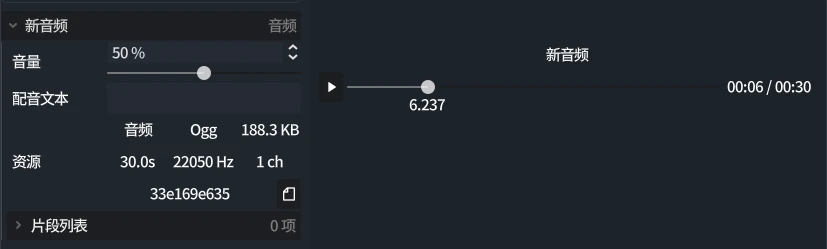
创建音频素材后,需要导入一个音频文件:
- 在属性面板中,点击 资源 右侧的 文件 按钮
- 在文件选择对话框中选择音频文件
- 导入后,属性面板会显示音频的基本信息,播放区可以播放音频
支持 wav 和 mp3 音频格式。
通过 AI 音乐编辑器 生成的歌曲可以直接导入为音频素材,导入后同样在本编辑器中管理片段和配音文本。
音量调节
你可以调整音频的播放音量:
- 在属性面板中找到 音量 属性
- 拖动音量滑块或输入数值来调整音量
- 点击播放按钮试听效果
音频片段(Segment)
你可以将一段完整的音频分割为多个片段,在剧本中可以分别引用不同的片段。
- 在片段列表中,点击 + 按钮添加新片段
- 为片段命名
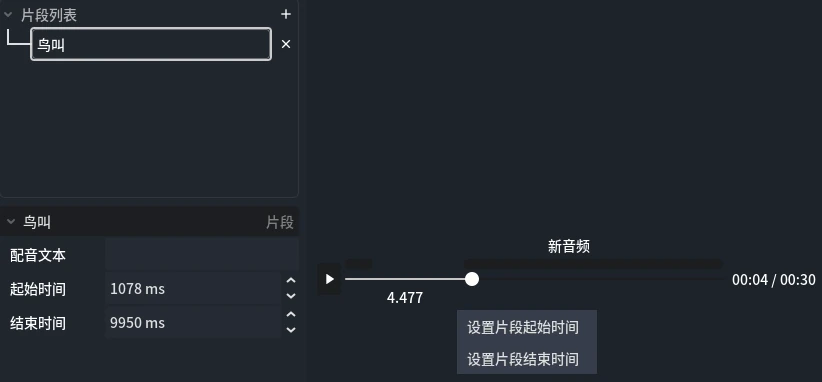
- 选中片段,可以设置片段的起始时间和结束时间
- 可以在属性面板中输入具体的时间值(单位为毫秒)
- 也可以在播放区点击右键,在弹出的菜单中选择 设置片段起始时间 或 设置片段结束时间 来快速设置时间点
- 在播放区中,会显示两个黑色的条形按钮,点击后可以快速定位到片段的起始或结束时间
播放控制
音频编辑器提供以下播放控制功能:
| 按钮 | 功能 |
|---|---|
| 播放 | 从当前位置开始播放 |
| 暂停 | 暂停播放 |
| 定位 | 跳转到指定时间点 |
配音文本
音频和音频片段都可以绑定文本内容,称为 配音文本。当在剧本中使用角色使用 说 命令时,如果匹配到剧本中音频或音频片段,则不会使用 AI 配音,而是直接播放音频片段。
说 命令的文本需要和音频或片段的配音文本完全一致时,才会触发播放。
使用技巧
- 背景音乐:建议在音频编辑器中为背景音乐设置合适音量,并在剧本开头播放
- 音效:短促的音效用于强调特定动作或转场,可以把不同片段拆成独立片段后通过
变换为切换 - 音量平衡:注意背景音乐的音量不要盖过角色的配音
动画剧本
可在剧本中使用的素材部分
音频编辑器中创建的元素,在剧本中可以通过以下方式引用:
| 元素 | 引用方式 | 说明 |
|---|---|---|
| 音频名 | 【音频名】 | 音频作为可播放演员使用,支持 播放、暂停、重置 |
| 片段名 | 【音频名】变换为【片段名】 | 通过 变换为 切换音频演员要播放的片段 |
| 配音文本 | — | 当片段的配音文本与角色 说 命令的文本完全一致时,系统会自动使用该音频片段替代 AI 配音 |
剧本示例
播放和控制音频
// 播放完整音频的默认片段
播放【校园晨曲】。

// 暂停和重置
暂停【校园晨曲】。
重置【校园晨曲】。
播放短音效
// 播放完整音效
播放【上课铃声】。

// 停止后可重置到片段起点
暂停【上课铃声】。
重置【上课铃声】。
播放指定片段
// 播放音频中的指定片段
【教室音效合集】变换为【敲门声】。
播放【教室音效合集】。
综合示例:配合动画播放音频
【教室】入场。
异步执行:
    播放【校园晨曲】。
【小明】入场。
【小明】的【位置】变更为【教室】的【讲台】的【位置】。
播放【上课铃声】。
【小明】说:"同学们,上课了"。