粒子特效编辑器
粒子特效编辑器用于制作参数化的动态特效,例如火焰、雨、雪、魔法、爆炸和拖尾。与序列帧和视频特效不同,粒子特效不是直接播放现成画面,而是通过一组参数实时生成动画。
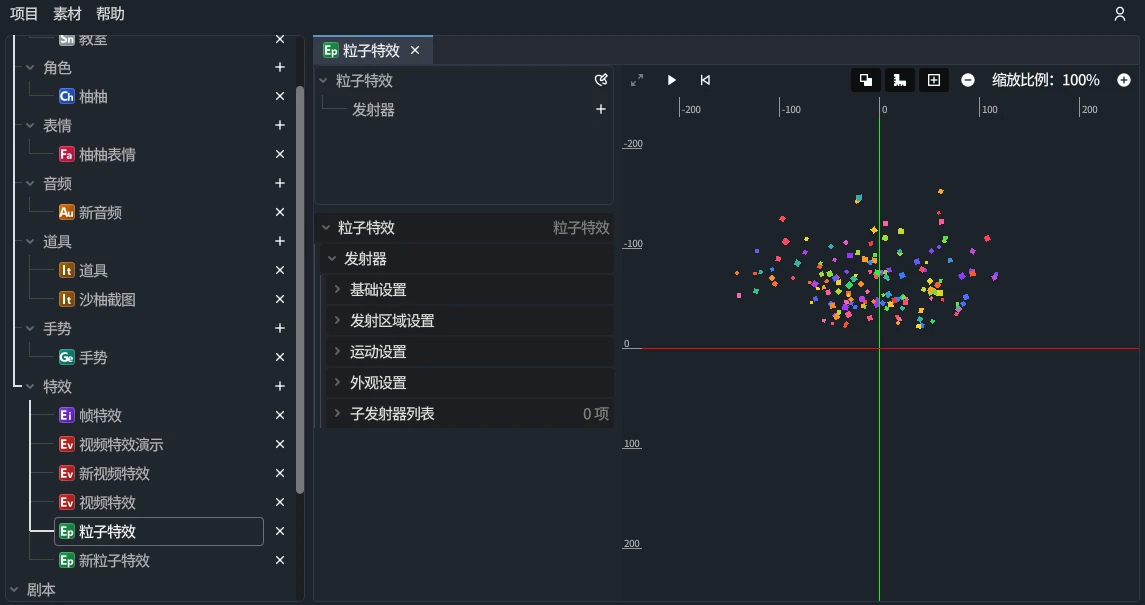
创建粒子特效
- 在左侧项目树的 素材 → 特效 分类右侧,点击 + 按钮
- 在弹出的类型菜单中选择 粒子特效
- 双击新建素材名称,改成更容易识别的名字(如「雨幕」「雪花」「魔法火花」等)
编辑器界面
| 区域 | 说明 |
|---|---|
| 发射器树 | 管理根发射器和子发射器 |
| 属性面板 | 编辑粒子参数 |
| 预览区 | 实时查看粒子生成效果 |
发射器结构
一个粒子特效包含一个发射器。你可以继续为它添加子发射器,以构建更复杂的效果。例如:
- 雨滴落地后触发小水花
- 爆炸主体结束后继续产生烟雾
- 魔法主光团生成外围火花
子发射器有两种触发模式:
- 开始:父粒子生成时触发
- 结束:父粒子消失时触发,这种模式较为常用
参数分组
粒子特效的参数主要分成 4 组:
| 分组 | 说明 |
|---|---|
| 基础设置 | 发射模式、粒子数量、生命周期、爆发度、随机数种子 |
| 发射区域设置 | 发射区域类型、区域尺寸、发射角度、扩散角度 |
| 运动设置 | 初速度、最大速度、重力、阻尼、加速度和高级运动 |
| 外观设置 | 贴图资源、大小、旋转、颜色、透明度、自旋和拖尾 |
如果你不确定从哪里开始,通常建议先按以下顺序调:
- 发射模式和粒子数量
- 发射区域和发射角度
- 初速度、重力和生命周期
- 大小、颜色和透明度曲线
发射区域
粒子特效支持以下 4 种发射区域:
- 点
- 矩形
- 圆形
- 圆环
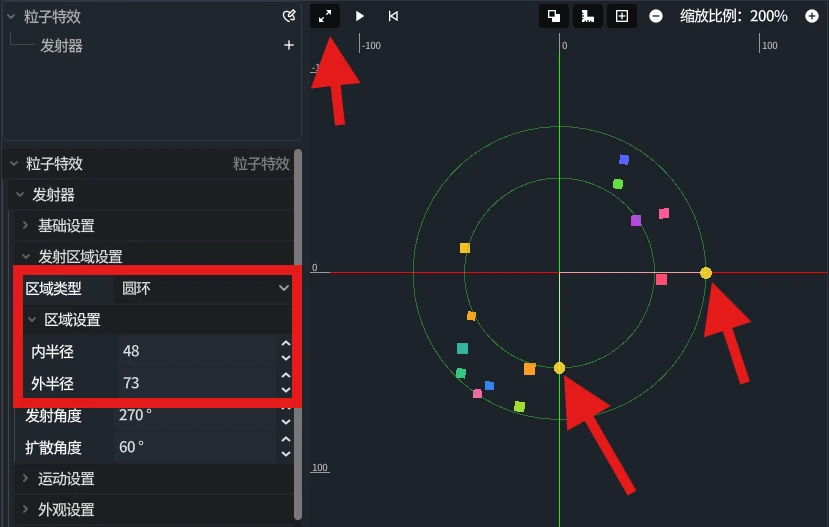
在属性面板切换区域类型后,预览区会同步显示对应的发射区域。你可以直接在预览区中可视化编辑区域大小,而不必手动输入全部数值。
- 以圆环发射区域为例,你可以直接拖动预览区中的两个圆形控制点,来调整内外圆半径,从而改变发射区域的大小。
- 初始粒子会在发射区域内随机生成(受随机数种子控制),发射角度和扩散角度则控制了粒子生成时的初始运动方向。
- 发射角度的 0 度是 X 轴正向(即朝向正右),角度值顺时针增加。
- 扩散角度则是在发射角度的基础上,向发射角度两侧随机偏移的最大角度。例如,发射角度 270 度(Y 轴负向,即朝向正上),扩散角度 60 度,则粒子初始运动方向会在 210-330 度范围内随机分布。
预设特效
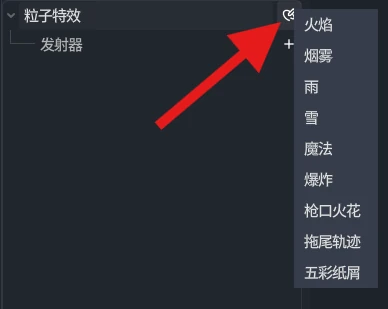
如果你希望快速开始,可以直接使用预设特效。根发射器上提供了 使用预设特效 按钮,当前内置预设包括:
- 火焰
- 烟雾
- 雨
- 雪
- 魔法
- 爆炸
- 枪口火花
- 拖尾轨迹
- 五彩纸屑
套用预设会覆盖当前发射器的全部参数。建议先复制一份素材,或确认当前参数不再需要后再套用。
注意,预设效果只包含发射器配置,不会包含贴图资源。默认情况下会使用一个 10x10 像素的白色方块作为粒子贴图。
为了达到更好的效果,你可以修改 外观设置 -> 资源 中的贴图,替换为更适合你项目风格的图片。
预设 五彩纸屑 的效果演示: 
使用技巧
- 先做单发射器:先把主效果调顺,再决定是否需要子发射器
- 角度优先于贴图:很多看起来复杂的效果,先把发射角、扩散角和重力调对,就已经成功一半
- 颜色曲线很关键:火焰、烟雾和魔法效果的观感,往往取决于颜色渐变和透明度曲线,而不是贴图本身
- 拖尾要克制:拖尾寿命过长容易让画面显得脏,建议只在高速粒子或能量效果中使用
动画剧本
可在剧本中使用的素材部分
粒子特效在剧本中以「特效演员」的身份参与,可以通过以下方式引用:
| 元素 | 引用方式 | 说明 |
|---|---|---|
| 特效名 | 【特效名】 | 粒子特效作为演员使用,支持 入场、退场,以及通过属性调整 位置、旋转角度、缩放比例、透明度 等 2D 演员属性 |
| — | 播放【特效名】 | 通过 播放 开始播放粒子动画 |
| — | 暂停【特效名】 | 通过 暂停 停止粒子动画 |
粒子特效没有「状态」概念,因此不能通过
变换为来切换不同的粒子效果。如果需要不同的粒子效果,请创建多个粒子特效素材。
剧本示例
粒子特效出场并播放
// 粒子站到场景定位点并开始播放
【雪花】入场。
【雪花】的【位置】变更为【教室】的【窗户旁】的【位置】。
播放【雪花】。
停止并退场
暂停【雪花】。
【雪花】退场。
作为持续背景效果(异步播放)
// 粒子特效持续播放作为背景效果
【雪花】入场。
【雪花】的【位置】变更为【教室】的【窗户旁】的【位置】。
异步执行:
    播放【雪花】。
【小明】说:"外面开始下雪了"。
综合示例:配合场景营造氛围
【教室】入场。
【小明】入场。
【小明】的【位置】变更为【教室】的【讲台】的【位置】。
【雪花】入场。
【雪花】的【位置】变更为【教室】的【窗户旁】的【位置】。
异步执行:
    播放【雪花】。
【小明】说:"同学们,外面下雪了,今天早点放学"。
【1】秒内,【雪花】的【透明度】变更为【0】。
暂停【雪花】,【雪花】退场。