多舞台与剧本特效
Creator 2026.4.0 将多舞台、画中画、后期特效、遮罩、切分和运动模糊统一到了演员与属性系统里。高级合成能力不再依赖单独的专用命令,而是通过“创建演员、切换形态、设置属性、加入列表”完成。
如果需要查询完整命令语法,请配合阅读 1.9 动画剧本语法。
功能概览
| 功能 | 作用 | 常用入口 |
|---|---|---|
| 多舞台 | 在同一个剧本里维护多个独立舞台,并在时间线上切换当前显示舞台 | 舞台 模板、切换舞台为 |
| 画中画 | 把一个分镜作为普通 2D 演员摆进主舞台 | 画中画 模板、分镜 属性 |
| 后期特效 | 对整个舞台或指定演员组应用模糊、马赛克、遮罩、变形、运动模糊等效果 | 后期特效 模板、特效列表 |
| 形状遮罩 | 创建矩形、圆形、三角形等辅助演员,为遮罩效果提供输入 | 形状 模板、遮罩形状 属性 |
| 切分 | 将一个或多个演员切分成多个碎片,并继续对碎片做移动、旋转、缩放等动画 | 碎片 模板、切分点 属性 |
多舞台
默认舞台叫 初始舞台,当前正在构建的舞台可以用 当前舞台 访问。创建新舞台时使用内置 舞台 模板,切换舞台后,后续创建、入场、清空和设置舞台特效等操作都会作用于新的当前舞台。
演员只属于创建它的舞台,演员不能跨舞台复用。如果要在多个舞台使用同一个素材,应在对应舞台重新创建和入场。
示例:
// 向初始舞台添加演员
【教室】入场。
【当前摄像机】的【变焦比例】变更为【0.7】【0.7】。
【柚柚】入场。
【2】秒内,【yy1】的【位置】变更为【教室】的【黑板左侧站立点】的【位置】。

// 切换到舞台2
【1】秒后。
使用【舞台】的模板创建【舞台2】。
切换舞台为【舞台2】。

// 向舞台2添加演员
【教室】入场。
【当前摄像机】的【变焦比例】变更为【0.7】【0.7】。
【柚柚】入场。
【舞台字幕】的【内容】文本变更为:“舞台2”。
【2】秒内,【柚柚】的【位置】变更为【教室】的【黑板右侧站立点】的【位置】。

// 切换回初始舞台
【1】秒后。
切换舞台为【初始舞台】。
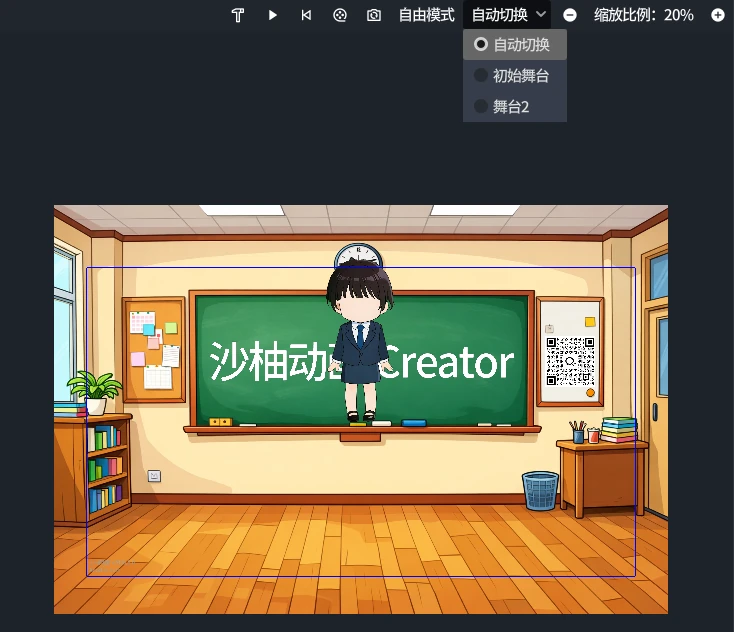
如果剧本中存在多个舞台,那么在编辑器右上角会出现舞台切换按钮,方便你在不同舞台之间切换预览和编辑。如果只有初始舞台,则该按钮不显示。
画中画
画中画会把一个分镜变成独立的播放区域,再作为普通 2D 演员放入舞台。它支持普通 2D 演员的 位置、旋转角度、缩放比例、透明度 等属性,也额外支持播放控制属性。
常用属性:
| 属性 | 类型 | 说明 |
|---|---|---|
分镜 | 字符串 | 画中画要播放的分镜名称 |
播放方向 | 整数 | 1 为正放,-1 为倒放 |
播放时间点 | 浮点数 | 跳转到分镜内部的指定秒数 |
音量 | 浮点数 | 控制画中画内部音频音量,通常为 0 到 1 |
示例:

使用【画中画】的模板创建【画中画1】。
【画中画1】的【分镜】变更为【测试多舞台】。
【画中画1】的【缩放比例】变更为【0.5】【0.5】。
【画中画1】的【位置】减少【500】【0】。

使用【画中画】的模板创建【画中画2】。
【画中画2】的【分镜】变更为【测试多舞台】。
【画中画2】的【缩放比例】变更为【0.5】【0.5】。
【画中画2】的【位置】增加【500】【0】。

播放【画中画1】。
【1】秒后,播放【画中画2】。

【5】秒后,暂停【画中画1】【画中画2】。
后期特效
后期特效也是演员。创建时使用内置 后期特效 模板,再通过 变换为 指定效果形态,通过属性调整效果参数。
后期特效有两种典型用法:
| 用法 | 设置方式 | 适合场景 |
|---|---|---|
| 舞台特效 | 把特效演员写入舞台的 特效列表 | 全屏模糊、整段回忆滤镜、全局运动模糊 |
| 演员组特效 | 创建 演员组,把目标演员写入 演员列表,把特效写入组的 特效列表 | 局部打码、只让某些演员变形、只给一组碎片加拖影 |
当前支持的效果形态:
| 形态 | 常用属性 | 说明 |
|---|---|---|
模糊 | 模糊半径 | 对目标区域做模糊 |
马赛克 | 块大小 | 对目标区域做像素化处理 |
颜色反转 | 无 | 反转目标区域颜色 |
遮罩 | 遮罩形状、反转、亮度、透明度 | 根据遮罩源控制目标区域 |
变形 | 宽度比例、高度比例、横向位置、纵向位置 | 在目标包围盒内做局部压缩或拉伸 |
运动模糊 | 强度、曝光比例、采样数、最大半径 等 | 基于速度缓冲生成拖影 |
特效添加方法

这里以马赛克特效为例,演示如何为指定演员和舞台添加特效:
【教室】【柚柚】入场。
【当前摄像机】的【变焦比例】变更为【0.7】【0.7】。
【柚柚】的【位置】变更为【教室】的【黑板左侧站立点】的【位置】。
【1】秒后。

// 创建特效
使用【后期特效】的模板创建【特效1】,入场。
【特效1】变换为【马赛克】。

// 创建演员组并添加演员和特效
使用【演员组】的模板创建【g1】,入场。
【g1】的【演员列表】【1】变更为【柚柚】。
【g1】的【特效列表】【1】变更为【特效1】。

// 将特效直接添加到舞台
【0.5】秒后。
【当前舞台】的【特效列表】【1】变更为【特效1】。
【0.5】秒后。
运动模糊
运动模糊是 后期特效 的一种形态,模拟摄像机的曝光过程,主要用于提升视觉流畅度。一般附加给整个舞台即可,如果需要针对特定演员的效果,也可以只附加给某个演员组。
由于运动模糊需要连续多帧的历史数据来生成拖影,因此只有在连续播放或导出视频时才会生成拖影效果。跳帧/重置/切换缩放比例等操作会清空拖影。
只有运动的演员才会有拖影,静止的演员不会产生拖影。
示例:
使用【后期特效】的模板创建【拖影】,入场。
【拖影】变换为【运动模糊】。
【拖影】的【强度】变更为【1.2】。
【拖影】的【曝光比例】变更为【0.9】。
【拖影】的【采样数】变更为【16】。
【拖影】的【最大半径】变更为【48】。
【当前舞台】的【特效列表】【1】变更为【拖影】。

【1】秒内,【柚柚】的【位置】增加【500】【0】。
逐帧播放时,可以观察到每一帧都有轻微的拖影效果。 
遮罩与形状
遮罩效果可以使用舞台中的任意演员作为遮罩形状。为了便于制作圆形窗、聚光灯、局部高亮等效果,Creator 提供了内置 形状 模板,支持 矩形、圆形、三角形 三种形态。
形状演员默认可作为辅助遮罩使用。如果你希望形状也显示出来,可以设置它的 渲染模式 或 可见 属性。
示例:

【教室】【柚柚】【柚柚表情】入场。
【当前摄像机】的【变焦比例】变更为【0.7】【0.7】。
【柚柚表情】依附到【柚柚】的【脸】。
【柚柚】的【位置】变更为【教室】的【黑板左侧站立点】的【位置】。

使用【形状】的模板创建【s】,入场。
【s】变换为【圆形】。
【s】的【半径】变更为【200】。
【s】的【位置】变更为【柚柚】的【位置】。

使用【后期特效】的模板创建【pe1】,入场。【pe1】变换为【遮罩】。
【pe1】的【遮罩形状】变更为【s】。
【pe1】的【亮度】变更为【0.5】。
【pe1】的【反转】变更为【是】。

使用【演员组】的模板创建【g1】,入场。
【g1】的【演员列表】【1】变更为【柚柚】。
【g1】的【特效列表】【1】变更为【pe1】。

【2】秒内,【柚柚】的【位置】增加【1000】【0】;
【2】秒内,【s】的【位置】增加【1000】【0】;
【2】秒内,【s】的【位置】减少【0】【700】。
切分

切分能力也通过演员和属性完成。创建 碎片 演员后,把要切分的源演员写入 演员 列表,把切分线写入 切分点 列表,并设置碎片 名称前缀 与 贴图模式。构建到该时刻时,系统会生成 前缀1、前缀2、前缀3 这样的碎片演员,并自动给它们加上同名前缀标签,便于批量控制。
切分点使用 横向值、纵向值、角度 三个分量,横向和纵向是单位坐标:【0】【0】 表示被切分演员的左上角,【1】【1】 表示右下角。角度是切分线相对于水平向右方向的顺时针角度,单位为度。
贴图模式:
| 模式 | 说明 |
|---|---|
冻结快照 | 到达切分时刻后抓取一次纹理,之后碎片只使用这张快照 |
持续跟随 | 碎片持续跟随源演员的实时画面,适合“正在播放的视频画面被切开”这类效果 |
示例:
【教室】【柚柚】【柚柚表情】入场。
【当前摄像机】的【变焦比例】变更为【0.7】【0.7】。
【柚柚表情】依附到【柚柚】的【脸】。
【柚柚】的【位置】变更为【教室】的【黑板左侧站立点】的【位置】。

// 创建碎片
使用【碎片】的模板创建【fe】,入场。
【fe】的【演员】变更为【柚柚】。
【fe】的【名称前缀】变更为【f】。
// 切分线经过【0.5】【0.5】,且相对于水平向右方向旋转90度,即垂直切分成左右两半
【fe】的【切分点】【1】变更为【0.5】【0.5】【90】。
// 再添加一条切分线,经过【0.5】【0.5】,相对于水平向右方向旋转45度,即向右下斜切
【fe】的【切分点】【2】变更为【0.5】【0.5】【45】。

// 经过两次切分后,柚柚被切成四块,分别叫 f1、f2、f3、f4
// 分别控制演员和碎片
【1】秒内,【柚柚】的【位置】减少【0】【200】。
【1】秒内,【f1】的【位置】减少【400】【0】。
【1】秒内,【f2】的【位置】增加【400】【0】。
【1】秒内,【f3】的【位置】减少【200】【0】。
【1】秒内,【f4】的【位置】增加【200】【0】。
碎片演员负责生成碎片,但不会自动决定原演员是否继续显示。原演员是否保留、何时退场,需要由剧本自行安排。