角色编辑器
角色是动画中的演员。Creator 使用骨骼角色系统,每个角色由部件图片、骨骼层级、姿势、动作和配音声线组成。通过角色编辑器,你可以组装角色外观、建立骨骼关系、制作姿势与动作,并为角色配置 AI 配音。
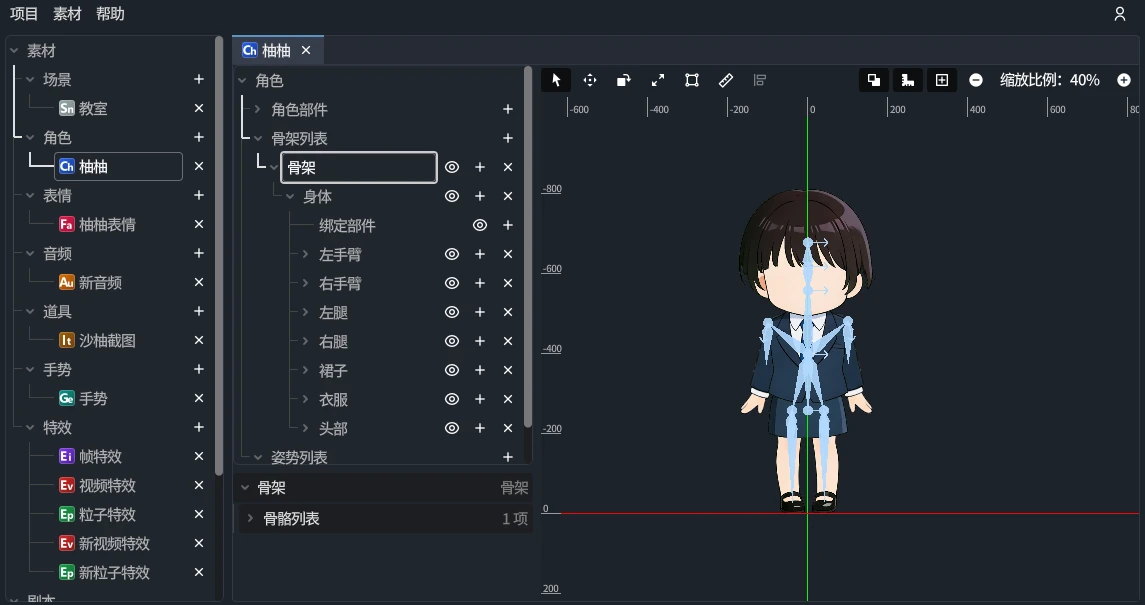
创建角色
- 在左侧项目树的 素材 → 角色 分类,点击右侧的 + 按钮,会在列表中添加一个新角色
- 双击该角色名称可以修改角色名称(如「主角」「配角1」等)
新建角色时,Creator 会自动生成一套默认骨架和一个默认姿势。你可以在此基础上直接替换部件、微调骨骼位置,或继续新增和删除骨骼。
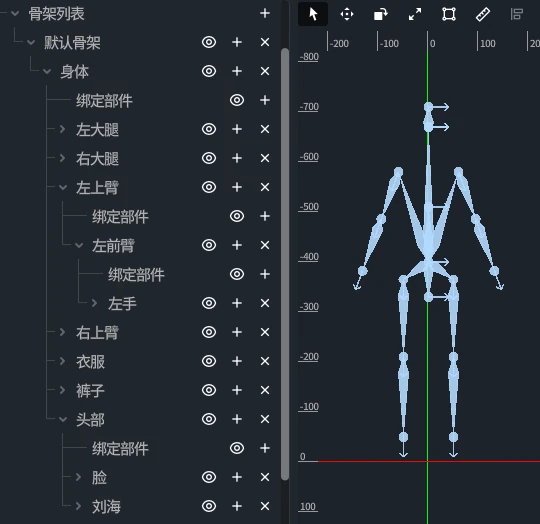
编辑器界面
角色编辑器包含以下功能区:
| 区域 | 说明 |
|---|---|
| 角色树 | 管理部件、骨架、姿势和动作 |
| 属性面板 | 编辑选中元素的详细属性 |
| 画布预览 | 默认显示角色骨骼和部件的实时外观 |
| 动作脚本区 | 选中姿势中的某个动作后,会切换到动作脚本编辑界面 |
部件(Part)
部件是角色的可视元素,即身体各部分的图片(如头部、身体、手臂、腿部等)。
添加部件
- 在 角色部件 右侧,点击 + 按钮
- 在弹出的文件选择对话框中,选择图片文件
- 导入的图片会作为一个部件显示在画布上
你可以为角色添加任意数量的部件。每个部件都有独立的名称,方便后续在骨骼中引用。
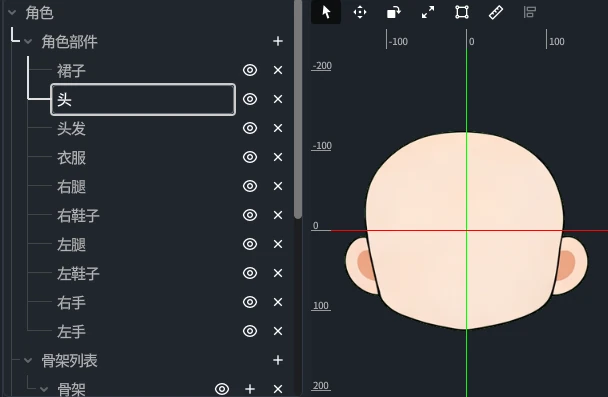
编辑部件
选中部件后,可以在属性面板中调整:
| 属性 | 说明 |
|---|---|
| 尺寸 | 图片尺寸 |
| 资源 | 图片资源信息 |
部件被骨骼引用,因此部件本身不具有位置,旋转和缩放属性。
骨架(Skeleton)
一个骨架包含多个骨骼,用于定义骨骼之间的层级关系和运动方式。例如,「左上臂」骨骼带动「左前臂」骨骼运动,「左前臂」又带动「左手」——这就是骨架的层级结构。
默认骨架与自定义骨骼
默认骨架通常已经包含身体、四肢、衣服、裤子、头部、脸和刘海等常用骨骼节点,适合直接作为角色搭建的起点。
如果默认结构不符合你的素材需求,你仍然可以:
- 添加新的根骨骼或子骨骼
- 删除不需要的骨骼
- 调整骨骼名称、位置和旋转
构建骨骼层级
- 在骨架列表右侧,点击 + 创建一个新的骨架,或直接修改系统生成的默认骨架
- 选中某个骨骼后,点击 + 可以为它继续添加子骨骼
- 如果希望从空白开始搭建,也可以使用 添加根骨骼 创建新的根节点
- 依次创建骨骼节点,形成树形层级结构
典型的骨骼层级示例:
身体
├── 左大腿
│   └── 左小腿
│       └── 左脚
├── 右大腿
│   └── 右小腿
│       └── 右脚
├── 左上臂
│   └── 左前臂
│       └── 左手
├── 右上臂
│   └── 右前臂
│       └── 右手
├── 衣服
├── 裤子
└── 头部
    ├── 脸
    └── 刘海
骨骼的命名非常重要——它就是你在剧本中引用的名称。建议使用描述性的名称,如「左上臂」「右大腿」等。
如果素材较为简单,骨骼层级也可以简化。比如有些素材没有手臂细节,可以直接用「左上臂」或「右上臂」骨骼绑定整个手臂的部件。
编辑时,骨骼标记会默认显示在部件上方,便于选中和调整。
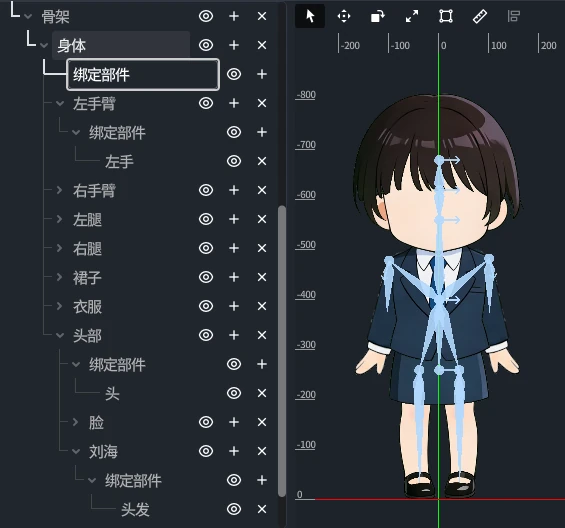
绑定部件
创建骨骼后,需要将部件绑定到对应的骨骼上,这样骨骼运动时部件才会跟随运动。
- 选中一个骨骼节点
- 在绑定部件右侧,点击 + 选择要绑定的部件(如「头部」骨骼绑定「头」部件)
- 绑定后,该部件就会跟随该骨骼运动
除了使用 + 按钮外,也可以直接将左侧部件拖拽到目标骨骼或目标骨骼的“绑定部件”列表中,快速创建绑定关系。
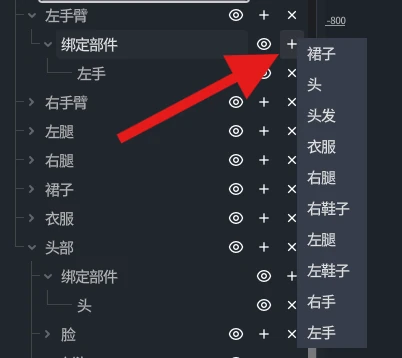
一个部件可以被绑定到多个骨骼上,一个骨骼也可以绑定多个部件。
显示顺序
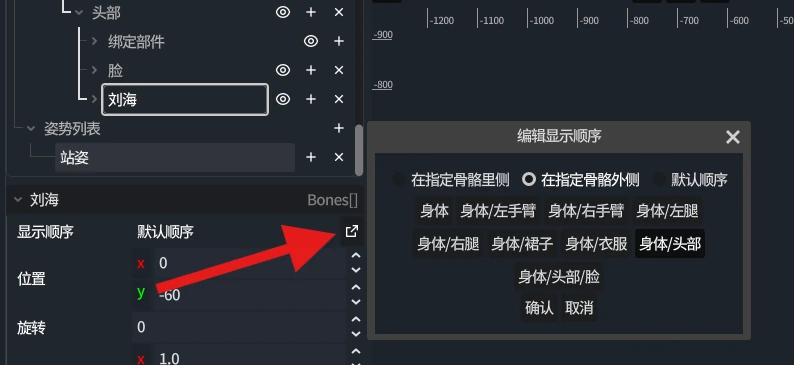
当多个部件发生遮挡时,可以为骨骼设置显示顺序,指定它显示在另一根骨骼的里侧或外侧。这个功能尤其适合处理长发属于头部,但显示在身体之后的场景。
设置方法:
- 选中目标骨骼
- 在属性面板中找到 显示顺序
- 选择参照骨骼,并设置为“在指定骨骼里侧”或“在指定骨骼外侧”
- 在指定骨骼里侧:被指定骨骼遮挡
- 在指定骨骼外侧:遮挡指定骨骼
姿势(Pose)
姿势存放的是针对一个角色骨架的预先设计的动作列表。在剧本中,角色可以切换姿势,然后执行姿势下的动作。当前版本通过 【角色A】变换为【姿势名】 切换角色姿势。
创建姿势
- 在姿势列表右侧,点击 + ,选择一个骨架,创建新姿势

动作
每个姿势可以包含多个动作,用于在该姿势下播放持续性的动画(如呼吸时身体的微小起伏),使角色看起来更加生动。
动作也是使用剧本编写的。选中动作后,右侧会切换到动作脚本编辑区,用于编写、构建和调试该动作。相关命令可以参考剧本编辑器和剧本语法章节。
在动作剧本中,要使用【目标演员】代替角色名称来引用当前角色。例如,
【目标演员】的【头部】。这是因为动作剧本是当前角色的姿势的一部分,为了避免修改角色名称引发动作剧本错误,因此需要使用【目标演员】作为代替。
动作剧本编辑器和动画剧本编辑器的使用方法基本相同,具体可以参考剧本编辑器章节中的相关说明。
配音声线(Voice)
为角色选择 AI 配音声线后,在剧本中该角色「说话」时将使用该声线自动生成语音。
如果未设置,将使用默认的 AI 语音合成声线,默认配音声线可能随版本更新发生变化。
设置声线
- 在角色树中点击角色项
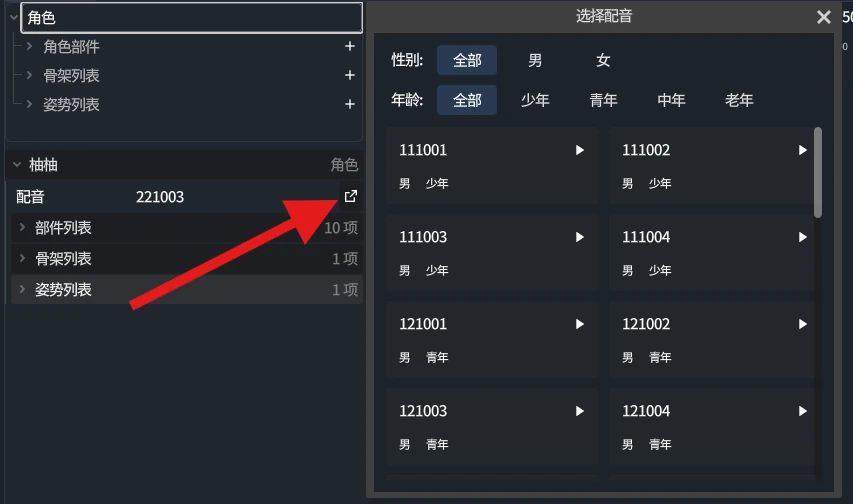
- 在属性面板中找到配音,点击后会打开配音选择窗口
- 在窗口中可以按性别和年龄筛选配音声线,并点击播放按钮试听示例音频
- 找到合适的配音声线后,点击卡片即可完成选择,窗口会自动关闭,角色属性中的配音声线也会更新为你选择的声线
使用技巧
- 默认骨架先行:大多数角色都可以直接从默认骨架开始改,只有结构差异很大时才需要完全重建
- 部件命名:使用清晰的命名(如「头部」「左手」),方便骨骼绑定时快速查找
- 拖拽绑定:部件较多时,优先使用拖拽方式绑定,可显著提升编辑效率
- 显示顺序:当头发、手臂或衣服出现遮挡错误时,先检查骨骼的显示顺序设置
- 骨骼中心点:每个骨骼的旋转都围绕其中心点进行,注意设置合理的中心位置
- 声线预览:在正式编写剧本前,建议先试听不同声线的效果,选择最适合角色性格的声线
动画剧本
可在剧本中使用的素材部分
角色编辑器中创建的各种元素,在剧本中可以通过以下方式引用:
| 元素 | 引用方式 | 说明 |
|---|---|---|
| 角色名 | 【角色名】 | 角色作为演员在剧本中使用,支持 入场、退场,以及通过属性调整 位置、旋转角度、缩放比例、透明度 等 2D 演员属性 |
| 骨骼名 | 【角色名】的【骨骼名】 | 通过 的 命令访问角色的骨骼。骨骼也是 2D 演员,可以单独控制位置、旋转等。支持链式访问子骨骼,如 【小明】的【左上臂】的【左前臂】 |
| 姿势名 | 【角色名】变换为【姿势名】 | 通过 变换为 命令切换角色的姿势 |
| 动作名 | 【角色名】执行动作【动作名】 | 通过 执行动作 命令执行角色姿势中定义的动作 |
| 配音声线 | — | 配置后无需在剧本中显式引用,角色使用 说 命令时自动使用对应声线生成语音 |
剧本示例
角色入场
// 直接入场
【小明】入场。

// 站到场景的指定定位点
【小明】的【位置】变更为【教室】的【讲台】的【位置】。
角色说话
// 说话时自动使用角色配置的配音声线生成语音
【小明】说:"大家好,我是小明"。

// 连续说多句话
【小明】说:"今天天气不错",说:"我们去外面走走吧"。
切换姿势
【小明】变换为【坐姿】。
控制骨骼
// 0.5 秒内将左手臂逆时针抬起 80 度
【0.5】秒内,【小明】的【左手臂】的【旋转角度】减少【80】。

// 链式访问:控制左手臂下的左前臂
【0.3】秒内,【小明】的【左手臂】的【左前臂】的【旋转角度】减少【30】。
执行动作
// 执行角色姿势中预定义的「挥手」动作
【小明】执行动作【挥手】。
综合示例:角色入场并做动作
【小明】入场。
【小明】的【位置】变更为【教室】的【讲台】的【位置】。
【0.5】秒内,【小明】的【左手臂】的【旋转角度】减少【80】。
【小明】说:"大家好,我是小明";
【0.5】秒内,【小明】的【左手臂】的【旋转角度】增加【80】。

// 调整前后层级
【小红】入场。
【小红】的【位置】变更为【教室】的【座位】的【位置】。
【小红】显示在【小明】里侧。