视频特效编辑器
视频特效编辑器用于把一段视频直接作为特效素材导入 Creator。它适合制作火焰喷射、全屏闪光、光束、烟雾素材包、带透明背景的视频特效等内容。
与序列帧特效相比,视频特效更适合处理时长较长、帧数较多、需要伴随音频或需要绿幕抠像的素材。
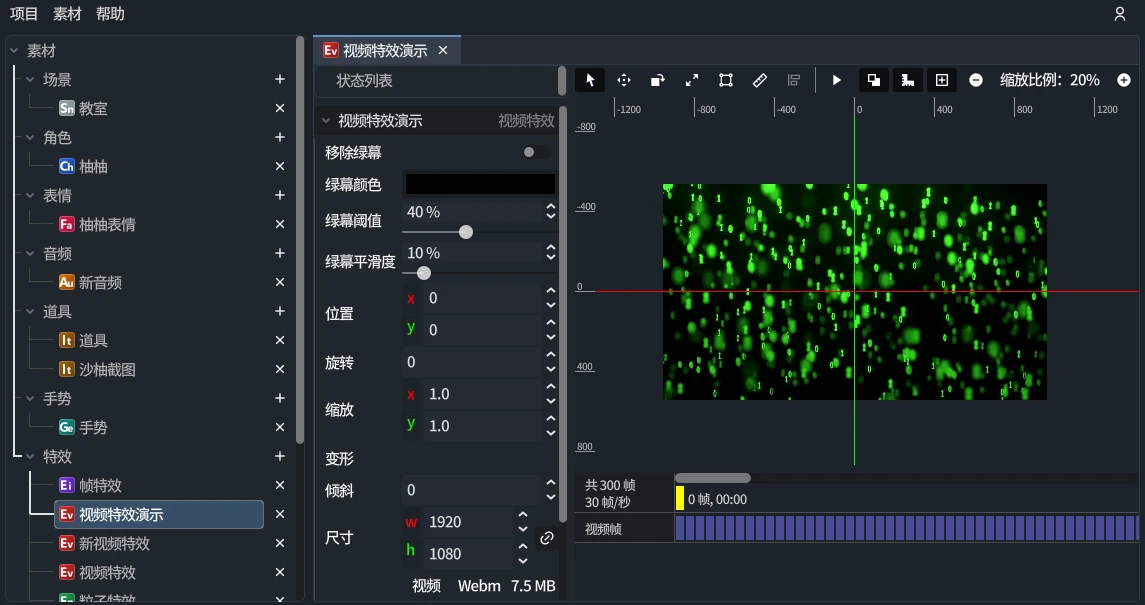
创建视频特效
- 在左侧项目树的 素材 → 特效 分类右侧,点击 + 按钮
- 在弹出的类型菜单中选择 视频特效
- 双击新建素材名称,改成更容易识别的名字(如「火焰喷射」「能量护盾」等)
编辑器界面
| 区域 | 说明 |
|---|---|
| 状态列表 | 管理视频特效的状态 |
| 属性面板 | 编辑视频资源、绿幕参数、尺寸和变换属性 |
| 画布预览 | 预览当前视频帧,并支持直接在画布中调整特效 |
| 时间轴 | 逐帧浏览视频,并在指定帧创建状态 |
导入视频
- 选中视频特效根节点
- 在属性面板中找到 资源,点击右侧的文件按钮
- 选择需要导入的视频文件
- Creator 会先进行视频转换,完成后自动刷新时间轴和预览
导入完成后,编辑器会自动读取视频的:
- 分辨率
- 帧率
- 总帧数
同时会把特效尺寸默认设置为视频原始尺寸。
状态
视频特效支持多状态。每个状态定义一段视频片段,包含以下核心参数:
| 属性 | 说明 |
|---|---|
| 名称 | 状态名称 |
| 帧索引 | 该状态从视频的哪一帧开始 |
| 帧长度 | 该状态持续播放多少帧 |
| 音量 | 该状态在剧本播放时使用的音量 |
创建状态
- 在时间轴上移动到目标帧
- 在时间轴中点击右键
- 选择 创建状态
- 在属性面板中继续微调状态名称、帧长度和音量
选中某个状态后,预览会自动跳转到该状态的起始帧,便于你检查片段是否选对。
绿幕抠像
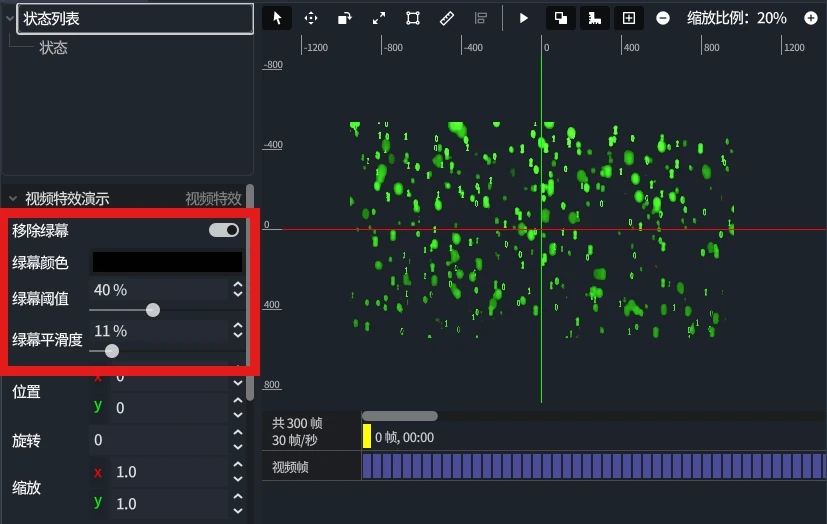
如果导入的视频带有绿幕背景,可以直接在属性面板中开启抠像:
- 选择 绿幕颜色
- 勾选 移除绿幕
- 调整 绿幕阈值
- 调整 绿幕平滑度
通常的经验是:
- 阈值偏低时,绿幕残留会较多
- 阈值偏高时,主体边缘可能被误删
- 平滑度用于减轻边缘锯齿和生硬过渡
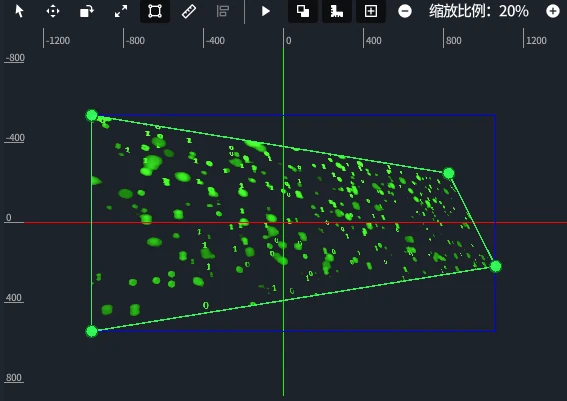
画布调整
视频特效支持直接在画布中调整以下内容:
- 位置
- 旋转
- 缩放
- 倾斜
- 尺寸
- 变形
这意味着你不必回到外部软件重新出片,就可以直接在 Creator 中把视频特效摆到合适位置。
预览播放
点击顶部的播放按钮后,编辑器会按视频实际帧率播放当前素材。若视频带有音频轨,编辑器也会同步预览音频内容。
在时间轴中点击不同帧或状态,可以快速检查:
- 某个片段是否截取正确
- 某个状态的起点是否合适
- 抠像参数是否稳定
使用技巧
- 优先用状态切片:对同一段视频中不同片段进行命名,比反复导出多个小视频更方便维护
- 先调抠像再摆位置:先把绿幕边缘处理干净,再调整尺寸和变形,效果更稳定
- 合理设置音量:如果视频自带音频,只让必要的状态保留音量,避免和对白或背景音乐冲突
动画剧本
可在剧本中使用的素材部分
视频特效在剧本中以「特效演员」的身份参与,使用方式与图片序列特效相同:
| 元素 | 引用方式 | 说明 |
|---|---|---|
| 特效名 | 【特效名】 | 特效作为演员使用,支持 入场、退场,以及通过属性调整 位置、旋转角度、缩放比例、透明度 等 2D 演员属性 |
| 状态名 | 【特效名】变换为【状态名】 | 通过 变换为 切换到不同的视频片段。每个状态对应视频中的一段帧范围 |
| — | 播放【特效名】 | 通过 播放 播放当前状态对应的视频片段 |
| — | 暂停【特效名】 | 通过 暂停 暂停播放 |
如果只需要播放默认片段,可以不切换状态直接播放。
剧本示例
视频特效出场并播放
// 视频特效站到场景定位点并播放
【火焰喷射】入场。
【火焰喷射】的【位置】变更为【教室】的【窗户旁】的【位置】。
播放【火焰喷射】。
切换视频片段并播放
// 切换到不同的视频片段状态
【火焰喷射】变换为【喷射开始】。
播放【火焰喷射】。
【2】秒后。
【火焰喷射】变换为【喷射结束】。
停止并退场
暂停【火焰喷射】。
【0.5】秒内,【火焰喷射】的【透明度】变更为【0】。
【火焰喷射】退场。
综合示例:配合场景使用视频特效
【教室】入场。
【小明】入场。
【小明】的【位置】变更为【教室】的【讲台】的【位置】。
【小明】说:"接下来演示火焰效果"。
【火焰喷射】入场。
【火焰喷射】的【位置】变更为【教室】的【窗户旁】的【位置】。
【火焰喷射】变换为【喷射开始】。
播放【火焰喷射】;
【2】秒内,【火焰喷射】的【位置】增加【0】【200】。
暂停【火焰喷射】,【火焰喷射】退场。