发布素材包
如果你制作了优秀的素材,可以将它们打包发布到素材商店中,供其他创作者购买使用。本章介绍如何创建、编辑和发布素材包。
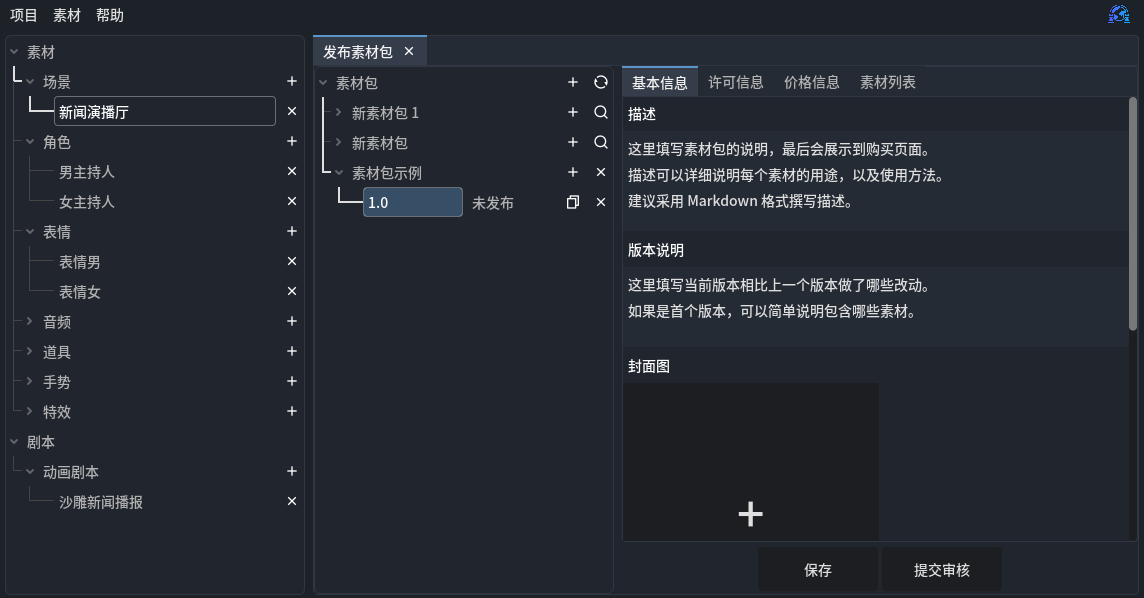
进入素材管理
在顶部菜单栏中,点击 素材 → 发布素材包,即可打开发布素材包界面。
发布素材包需要先登录账户。
创建素材包
- 在界面中,点击 素材包 右侧的 + 按钮,即可创建一个新的素材包
- 双击素材包名称修改为更具描述性的名称(如「XX角色包」「YY场景包」等)
编辑素材包版本
每个素材包通过版本来管理内容。
创建版本
- 选中素材包后,点击右侧的 + 按钮,可以创建版本。
- 双击版本名称修改为更具描述性的名称(如「1.0」「1.1」等)
素材包版本号必须是 X.Y 格式,其中 X 和 Y 都是整数。其中 X 是大版本号,Y 是小版本号。大版本号更新时,小版本号需要重置为 0。例如,从 1.1 更新到 2.0 时,新的版本号应该是 2.0,而不是 2.2。
大版本号的更新表示素材包新增/更新/删除了素材,小版本号的更新表示修复了某些素材的问题。如果一个版本即包含素材更新又包含问题修复,则更新大版本号,且小版本号重置为 0。
版本编辑器
版本编辑器包含 4 个 Tab 页,分别管理不同维度的信息。
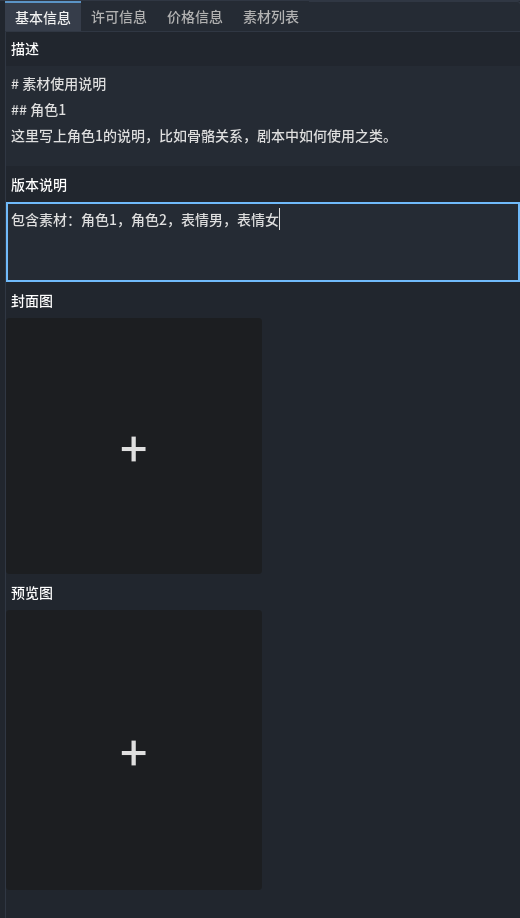
Tab 1:基本信息
设置素材包版本的基本介绍信息:
| 字段 | 说明 |
|---|---|
| 封面 | 素材包的封面图,展示在商店列表中,尺寸为 256 x 256 像素 |
| 预览图 | 多张预览截图,展示素材内容,尺寸为 1280 x 720 像素 |
| 描述 | 素材包的详细介绍,建议采用 Markdown 格式编写 |
| 版本说明 | 本版本的更新内容说明,简要说明即可 |
封面和预览图的质量会直接影响素材包的吸引力,建议使用清晰、具有代表性的图片来展示素材包的内容。
图片尺寸如果不符合要求,在添加时会自动压缩/拉伸到对应尺寸。建议提前准备好相应尺寸的图片,以免产生错误的展示效果。
Tab 2:许可信息
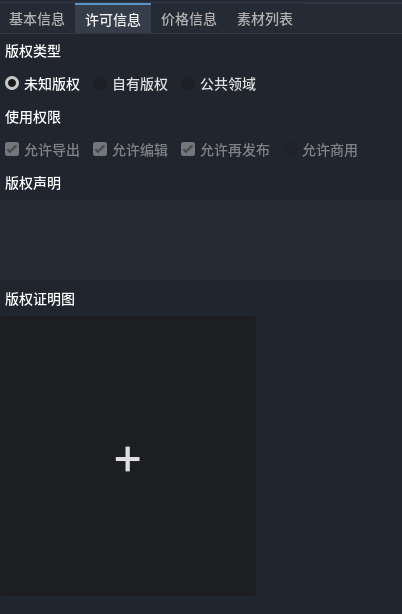
设置素材包的使用许可条款:
- 未知版权:不可修改使用权限,默认允许导出,允许编辑,允许再发布
- 公共领域:表示该素材版权已经进入公共领域,默认允许导出,允许编辑,允许再发布,允许商用
- 自有版权:表示发布人具有素材全部版权,可以自定义使用权限
- 版权声明:描述版权的实际情况
未知版权和公共领域的素材无需上传版权证明图,但需要在版权声明中说明素材来源(比如来源网站地址)。
自有版权表示您拥有版权,您需要在版权证明图中上传以下内容进行证明:
- 身份信息,以下之一:
- 个人身份证正反面照片以及个人手持身份证的照片
- 或企业营业执照
- 版权证明文件,以下之一:
- 作品登记证书
- 版权授权书
- 素材底稿截图:原始制作软件截图,PS,AU 等素材制作软件的工程截图
- 版权声明书:
- 版权声明书签字后的照片。下载版权声明书
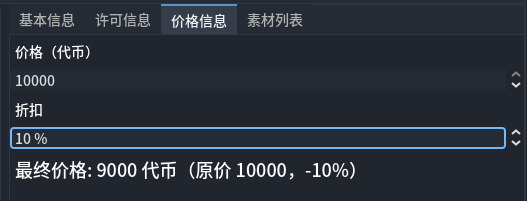
Tab 3:价格设置
| 字段 | 说明 |
|---|---|
| 价格 | 素材包的售价 |
| 折扣 | 可选的折扣设置 |
当前仅支持通过代币售卖,未来会开通现金支付渠道。
请注意:代币只能用于购买素材和 AI 服务,不可提现。
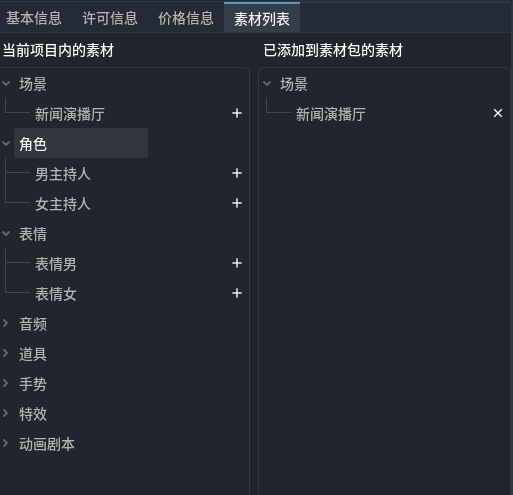
Tab 4:素材列表
选择要包含在素材包中的素材:
- 当前项目内的素材:展示的是当前打开的项目中的所有素材
- 点击素材右侧的 + 按钮,即可将素材添加到素材包中
- 已添加到素材包的素材:展示的是当前素材包内已经包含的素材
- 点击素材右侧的 x 按钮,即可从素材包删除素材
添加素材时,系统会自动检测并包含所有被依赖的素材和资源,确保素材包的完整性。
上传与提交审核
素材包编辑完成后,需要保存并提交审核。
在编辑过程中也可以多次点击保存,避免撰写的内容因误操作丢失。
保存
- 点击底部的 保存 按钮
- 系统会将素材数据和图片上传到服务器
- 上传进度会实时显示
提交审核
保存完成后:
- 点击 提交审核 按钮
- 素材包进入审核流程
审核状态
| 状态 | 说明 |
|---|---|
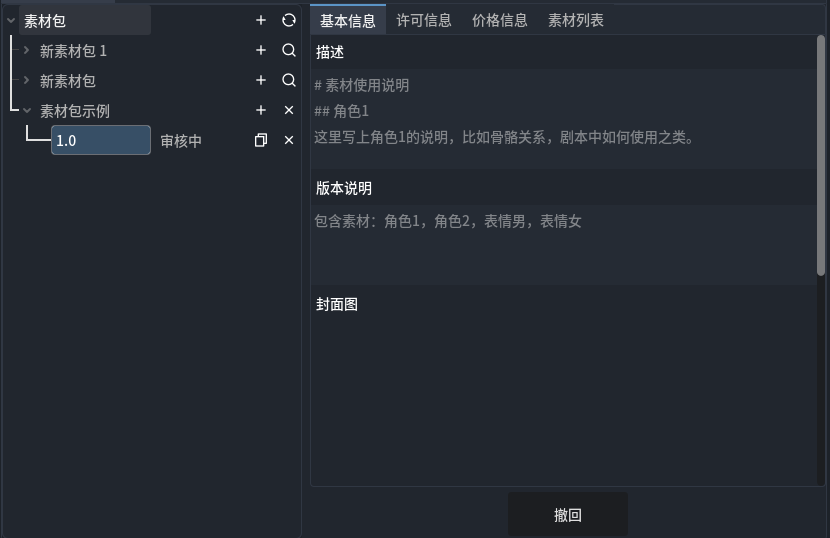
| 审核中 | 已提交,审核人员审核中 |
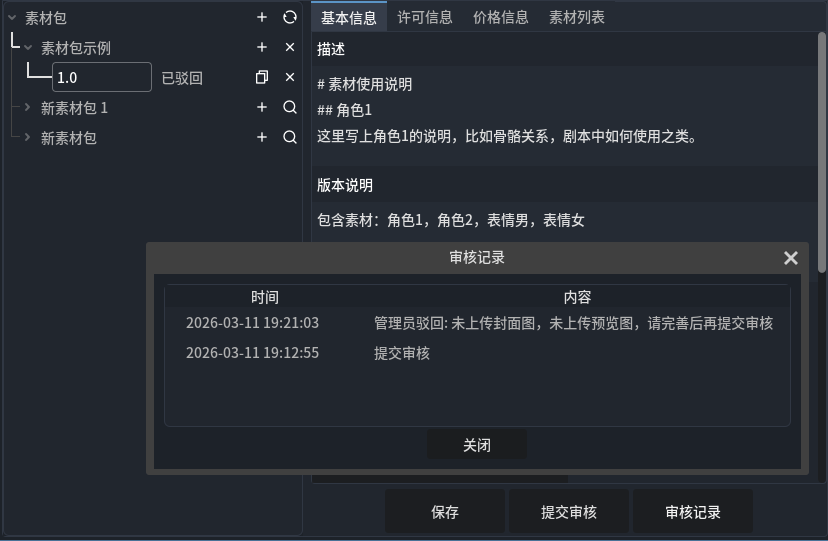
| 已驳回 | 审核未通过,需根据反馈修改后重新提交 |
| 已上架 | 审核通过,素材包已上架商店 |
| 已下架 | 素材被下架 |
可以在素材包版本上查看每个版本的审核状态。
如果素材包尚在审核中,你可以点击 撤回 按钮取消审核,修改后重新提交。
如果素材包被驳回,版本下方会出现 审核记录 按钮,点击后可以查看审核记录。
使用技巧
- 封面和预览图:高质量的封面和预览图能大幅提升素材包的吸引力
- 详细描述:清晰说明素材包的内容、适用场景和包含的素材类型
- 合理定价:参考同类素材包的价格,设置有竞争力的定价
- 版本更新:定期更新素材包,修复问题或添加新内容,提升用户满意度