我的素材包
购买素材包后,可以在「我的素材包」中管理所有已购买的素材,并将它们导入到当前项目中使用。
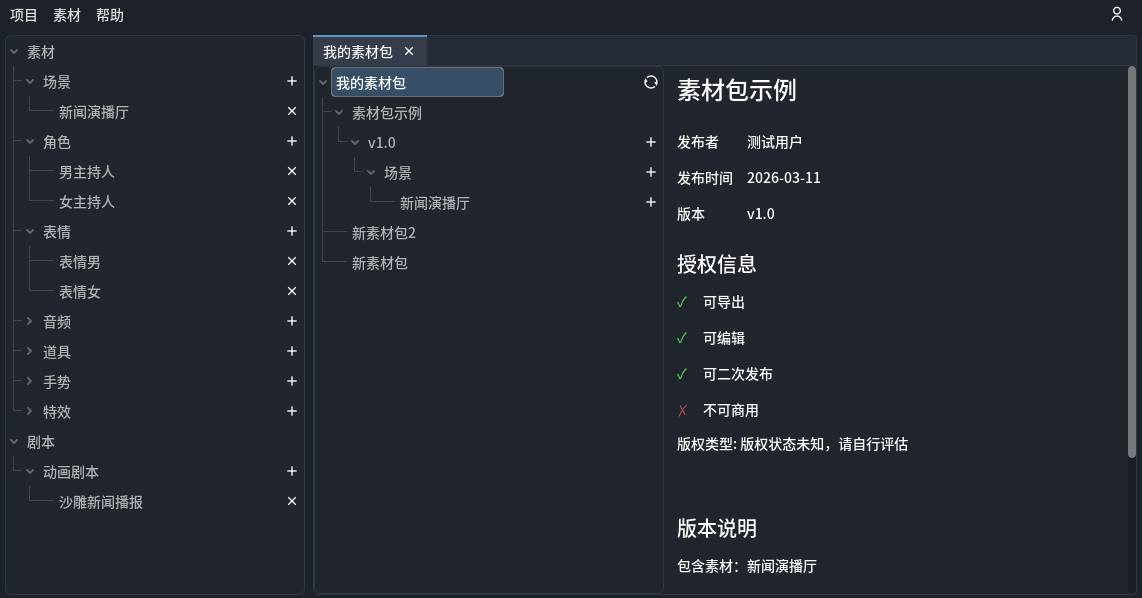
进入我的素材包
在顶部菜单栏中,点击 素材 → 我的素材包,即可打开「我的素材包」界面。
浏览已购素材包
界面中展示了你购买过的所有素材包,素材包以树形列表的形式呈现。
- 素材包名称
- 素材包版本
点击素材包可以查看其详细信息和包含的素材列表。
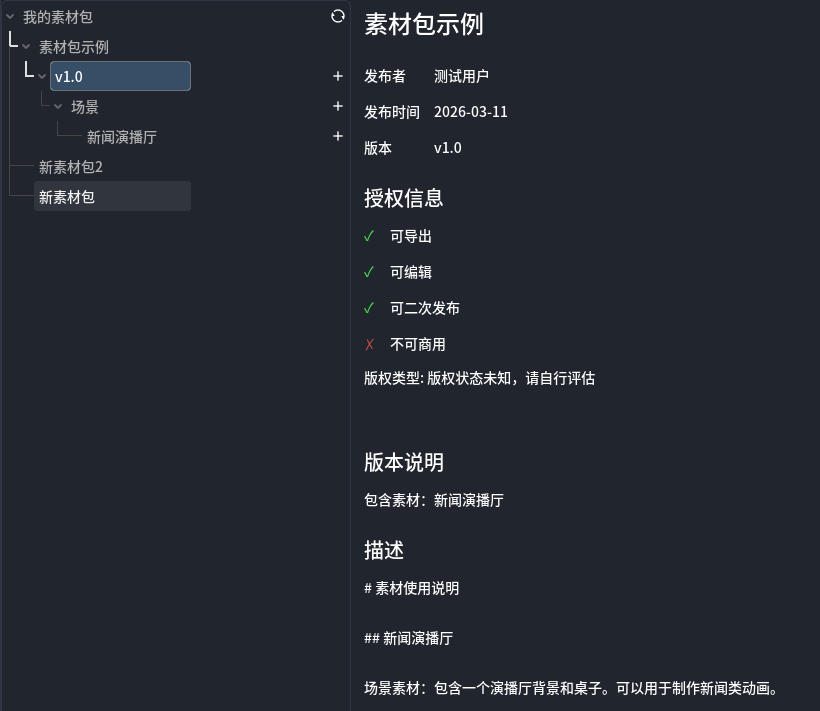
查看版本
每个素材包可能有多个版本。点击版本后,会在右侧展示素材包详细信息:
导入素材到项目
这是「我的素材包」最核心的功能——将购买的素材导入到当前项目中使用。
导入素材前需要先打开一个项目。如果当前没有打开的项目,需要先创建或打开一个项目。
导入步骤
- 在素材包版本树中,点击版本后可以展开该版本下的所有素材
- 在素材右侧有 + 按钮,点击后可以将素材添加到当前项目
如果点击版本或素材分类右侧的 + 按钮,会将其下属的所有素材一次性导入。
如果导入过程中存在冲突,比如素材包中的素材名与当前项目冲突,则会出现导入框:
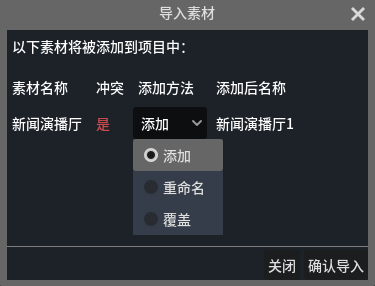
在导入框中,针对名称冲突的素材,你可以选择:
- 添加:默认行为,自动在导入的素材名称后追加一个数字
- 重命名:为导入的素材设置一个新名称
- 覆盖:将当前素材替换为导入的素材
导入后
- 导入的素材会出现在项目树对应的分类下(场景、角色等)
- 导入的素材与原始素材完全一致,你可以直接在剧本中引用
- 你也可以对导入的素材进行二次编辑,根据需要修改
使用技巧
- 选择性导入:不必导入素材包中的所有素材,只选择你需要的即可
- 版本更新:如果素材包作者发布了新版本,建议查看更新说明,按需重新导入更新内容
- 导入后编辑:导入的素材可以自由编辑,修改不会影响素材包中的原始素材