动画剧本
动画剧本是 Creator 的核心功能。通过编写中文剧本来编排动画——控制角色的对话、表情、动作,管理场景切换和镜头运动,最终生成完整的动画视频。本章详细介绍剧本编辑器的使用方法和剧本语法。
创建剧本
- 在左侧项目树的 剧本 → 动画剧本 分类右侧,点击 + 按钮创建新剧本
- 双击剧本名称修改为更具描述性的名称(如「第一幕剧本」「开场剧本」等)
编辑器界面
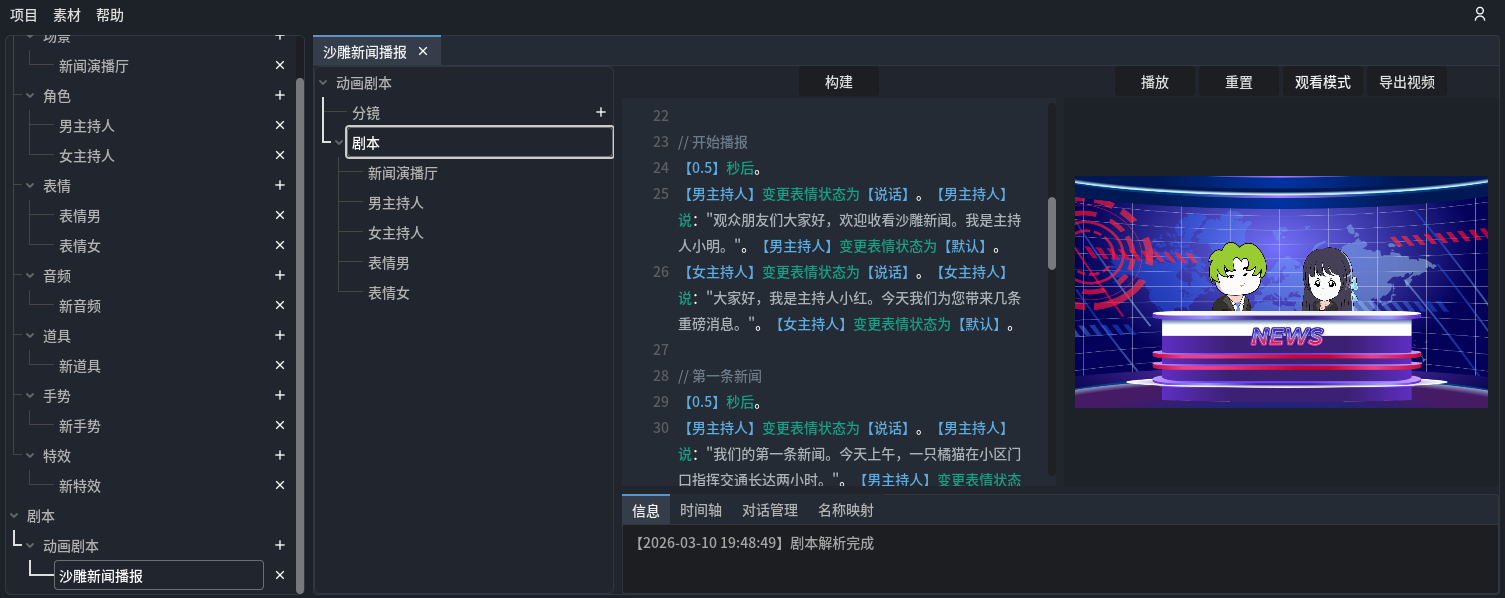
剧本编辑器的界面由以下部分组成:
| 区域 | 说明 |
|---|---|
| 分镜列表 | 管理剧本以及分镜片段 |
| 剧本编辑区 | 中间主区域,编写剧本,支持语法高亮和剧本补全 |
| 动画预览区 | 右侧主区域,预览动画效果 |
| 信息 | 显示剧本的构建结果和错误信息 |
| 时间轴 | 显示通过剧本构建出来的动画帧相关的信息 |
| 对话管理 | 管理 AI 语音合成 |
| 名称映射 | 将剧本中使用的名称隐射到素材 |
名称映射
通常情况下,剧本可以直接使用素材名称而不必使用映射。需要使用名称映射的情况包括:
- 制作了一个新版本的素材,想要查看新素材在动画中的效果。通过名称映射将原名称映射为新名称,重新构建即可查看。
- 购买了素材包,导入时,素材包中的素材名和项目中的素材冲突。此时素材包中携带的剧本将进行名称映射,以确保剧本能够正常构建。
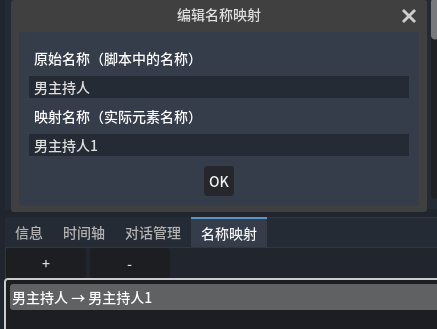
名称映射方法:
- 打开名称映射面板
- 点击 + 添加映射条目
- 在弹出的窗口中输入原始名称和映射名称
分镜管理
分镜是剧本的组织单元。你可以将剧本拆分为多个分镜片段,每个分镜相当于一个可复用的动画逻辑。
分镜不是必须使用的,对于简单的动画,可以不使用分镜。
创建分镜
点击分镜列表右侧的 + 按钮,即可添加一个分镜。分镜的编辑区和剧本编辑区完全相同,也可以使用所有命令。
在剧本命令中,有个命令是 分镜,这个命令也可以用于定义一个指定名称的分镜。
通过 UI 创建分镜和直接在剧本中通过命令定义分镜,其功能没有任何区别,只是通过 UI 创建的分镜可以单独构建和调试。
调用分镜
在剧本或其他分镜中,可以通过以下命令播放分镜:
播放分镜【分镜名】。
构建与错误检查
编写完剧本后,需要构建来解析和验证剧本。
- 点击 构建 按钮
- 系统会解析剧本,检查语法和引用是否正确
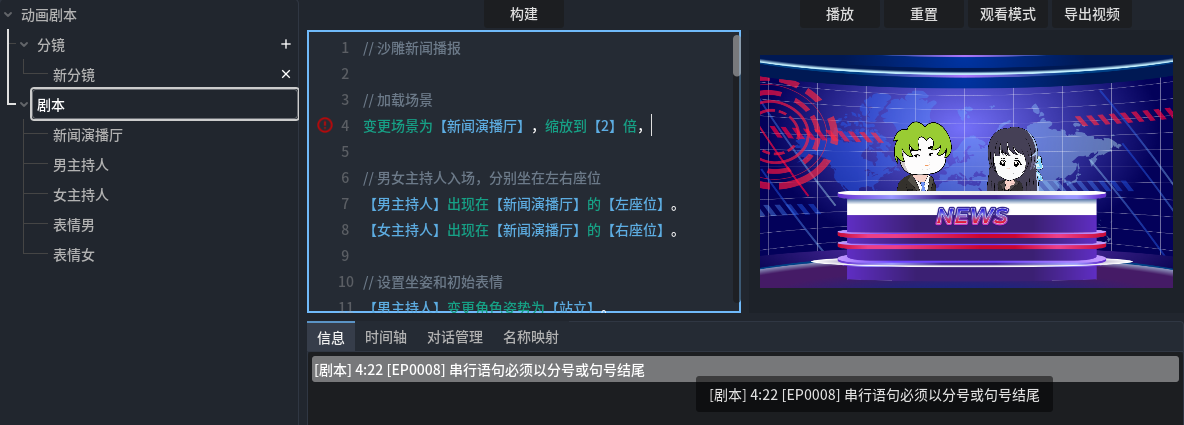
- 如果存在错误,构建信息面板会显示错误详情,剧本编辑区中也会在对应行标记错误
- 根据提示修改剧本,重新构建直到通过
- 构建通过后,右侧预览区才会显示动画内容
AI 语音合成
构建成功后,如果剧本中存在对话内容(通过 说 命令产生),可以在 对话管理 中查看和生成 AI 语音。
合成流程
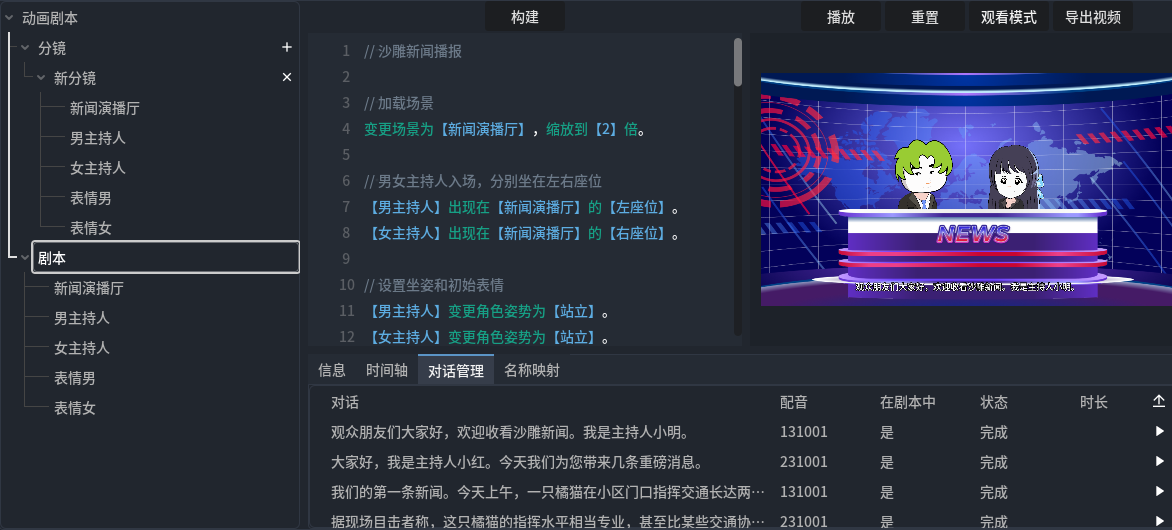
- 切换到 语音面板
- 面板中会列出剧本中所有角色的对话内容
- 点击标题栏右侧的 全部提交 按钮
- 系统会使用各角色设置的配音声线进行 AI 语音合成
- 等待合成完成(可以查看每一条对话的状态列)
- 当对话生成完成后,点击构建,即可将语音绑定到动画里
AI 语音合成需要消耗代币。合成前请确认代币余额充足。详见代币管理。
预览播放
构建成功后,就可以预览动画效果了。
- 点击 播放 按钮,动画会在右侧的预览区播放,配合时间轴面板可以看到动画的时间线和各个事件的触发时刻
- 使用时间轴进行播放、暂停、逐帧步进等操作
- 如果效果不满意,可以继续修改剧本或素材,重新构建后再次预览
配音未完成时,也可以预览动画,只是角色的对话会以无声的形式展示,等配音完成后再构建一次即可听到语音效果。
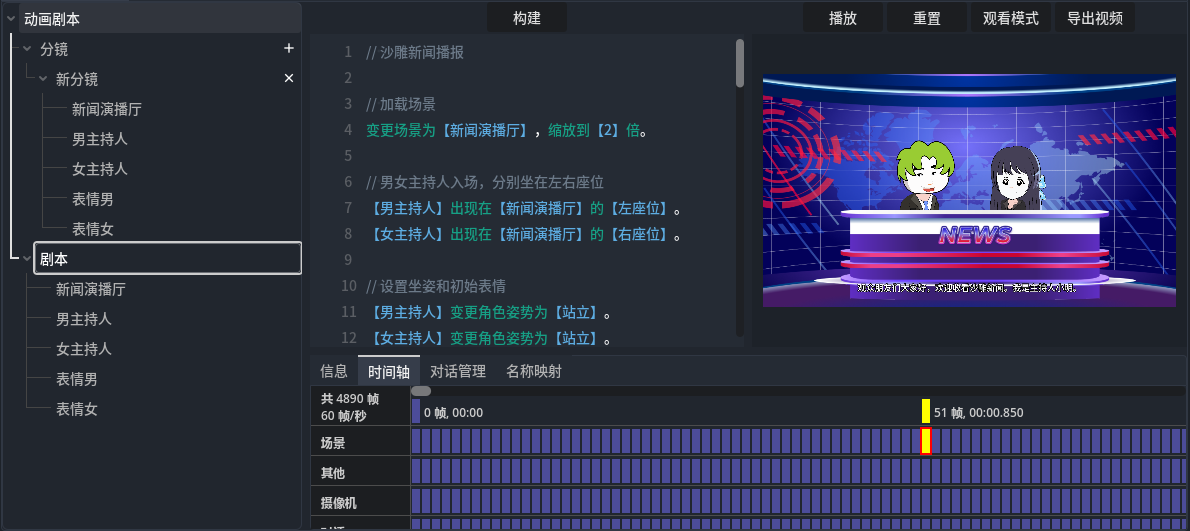
预览时,默认是自由模式(如上图所示)。在自由模式下:
- 通过鼠标中键拖动场景
- 通过鼠标滚轮可以缩放场景
- 摄像机的可视范围以蓝色矩形框表示
- 可以查看场景所有内容
点击预览区上方的 观看模式 按钮,可以切换到观看模式。在观看模式下:
- 只显示摄像机拍摄范围内的内容
- 拖动和缩放场景都会切换回自由模式
重置 按钮点击后,将动画重置到第 0 帧。
导出视频
确认动画效果满意后,将其导出为视频文件:
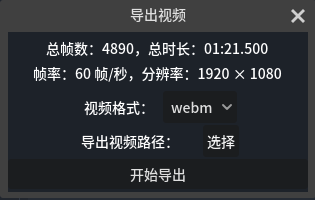
- 点击 导出视频 按钮,打开视频导出对话框
- 选择导出视频路径
- 点击 开始导出,等待导出完成
- 导出过程中会逐帧渲染动画并混合音频,可能需要一些时间。
打开导出视频窗口时,预览区挂起并且不展示任何内容,关闭导出窗口后恢复预览,这是正常现象。
当前导出格式为 webm,该格式被所有主流视频网站支持。
剧本编写示例
以下是一个完整的剧本示例,展示了常用命令的综合运用:
// 场景设置
变更场景为【客厅】。

// 角色入场
【小明】出现在【沙发左侧】。
【小红】出现在【沙发右侧】。
【小明】变更角色姿势为【坐姿】。
【小红】变更角色姿势为【坐姿】。
【小明】变更角色表情为【小明默认表情】。
【小红】变更角色表情为【小红默认表情】。

// 播放背景音乐
循环播放背景音乐【轻松BGM】。

// 对话
【0.5】秒后。
【小明】说:"今天天气真好啊"。
【小红】说:"是啊,要不要一起出去走走"。
【小明】说:"好主意,我们去公园吧"。

// 镜头变化
【1】秒内,【主摄像机】变焦到【0.8】倍。

// 停止背景音乐
停止播放背景音乐。
使用技巧
- 善用分镜:将长剧本拆分为多个分镜,方便管理和调试
- 注释标注:为关键段落添加注释,方便后续修改
- 节奏控制:使用
【N】秒后。在对话间添加停顿,让节奏更自然 - 异步特效:用
异步执行为角色添加同步的表情反应或特效 - 逐步构建:边写边构建,及时发现和修复错误