特效编辑器
特效是动画中的视觉增强元素,如爆炸、闪光、烟雾等。特效编辑器使用序列帧动画来制作特效——将多张图片按顺序快速播放,形成动态的特效画面。
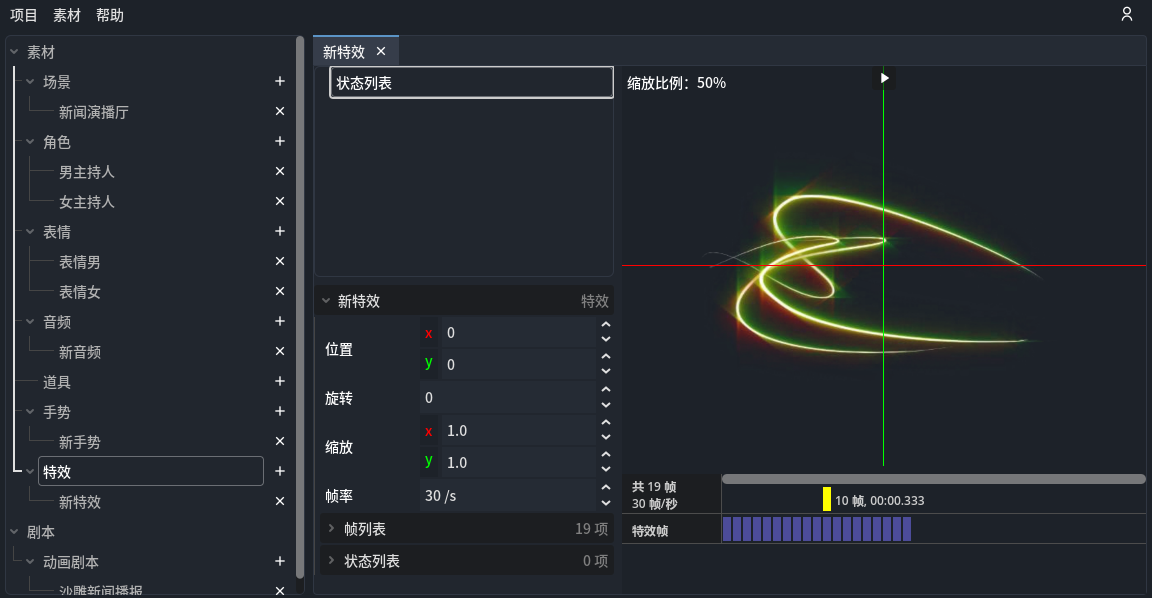
创建特效
- 在左侧项目树的 素材 → 特效 分类右侧,点击 + 按钮即可创建新特效素材
- 双击特效名称修改为更具描述性的名称(如「爆炸特效」「闪光特效」等)
编辑器界面
| 区域 | 说明 |
|---|---|
| 状态列表 | 管理特效状态 |
| 属性面板 | 编辑特效的属性 |
| 画布预览 | 右侧主区域,预览当前帧的效果 |
| 帧时间轴 | 管理特效的每一帧 |
FPS 设置
FPS(每秒帧数)决定了特效动画的播放速度。
- 较高的 FPS 值使动画播放更快、更流畅
- 较低的 FPS 值使动画播放更慢
在属性面板中可以设置特效的 FPS 值。
帧(Frame)
特效由一系列序列帧图片组成。每一帧包含一张图片和变换信息。
添加帧
- 在帧时间轴区域,点击右键,在弹出的菜单中选择 添加图片
- 一次选择多张图片文件导入,每张图片会作为一帧添加到帧列表中
帧的顺序按照文件名排序,建议使用带有数字序列的文件名(如 effect_001.png, effect_002.png)来确保正确的帧顺序。
编辑帧
由于特效图片序列通常是预先制作好的相同大小的图片,因此一般情况下无需调整每帧的变换信息。但如果确实需要微调某些帧的位置、旋转或缩放,可以在属性面板的帧列表中编辑对应帧的变换属性。
预览播放
点击播放按钮可以预览特效的动画效果,按照设定的 FPS 循环播放。
状态(State)
特效也支持多状态管理,每个状态对应一段帧序列。
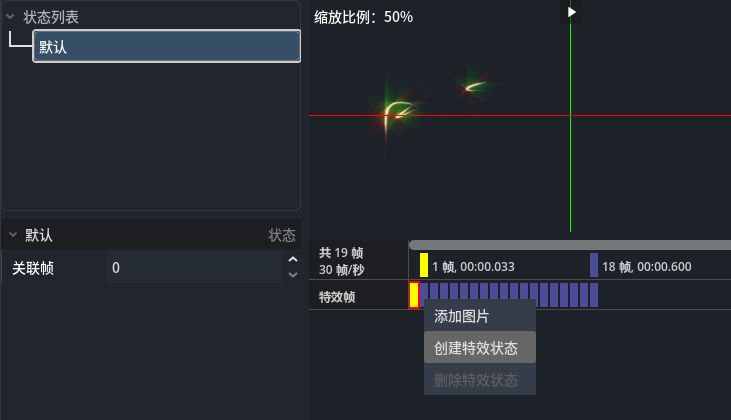
创建状态
- 在帧时间轴中,点击右键,在弹出菜单中选择 创建特效状态,即可添加新状态
特效状态虽然只关联一帧,但在播放特效时,会从当前状态的帧开始播放,直到遇到下一个状态(不包含)或者结束帧为止
在剧本中使用特效
特效创建完成后,可以在剧本中使用。特效会以演员的形式出现在舞台上:
【爆炸特效】出现在【某场景】的【中央位置】。
【爆炸特效】播放特效动画。
也可以作为道具的特效引用部件嵌入到道具中使用。
使用技巧
- 图片准备:建议使用透明背景的 PNG 图片,确保特效叠加在场景上时效果自然
- FPS 调整:根据特效的节奏感调整 FPS,爆炸等快速特效适合高 FPS,烟雾等缓慢特效适合低 FPS
- 帧数建议:一般 4-12 帧即可制作出基本的特效动画
- 循环特效:如果特效需要持续播放(如火焰),注意首尾帧的衔接要自然