手势编辑器
手势用于控制角色的手部动画。在 Creator 中,角色的手势是独立的素材,可以在剧本中动态更换。手势编辑器支持前景/背景双图层和帧动画,让你制作出丰富的手部动画效果。
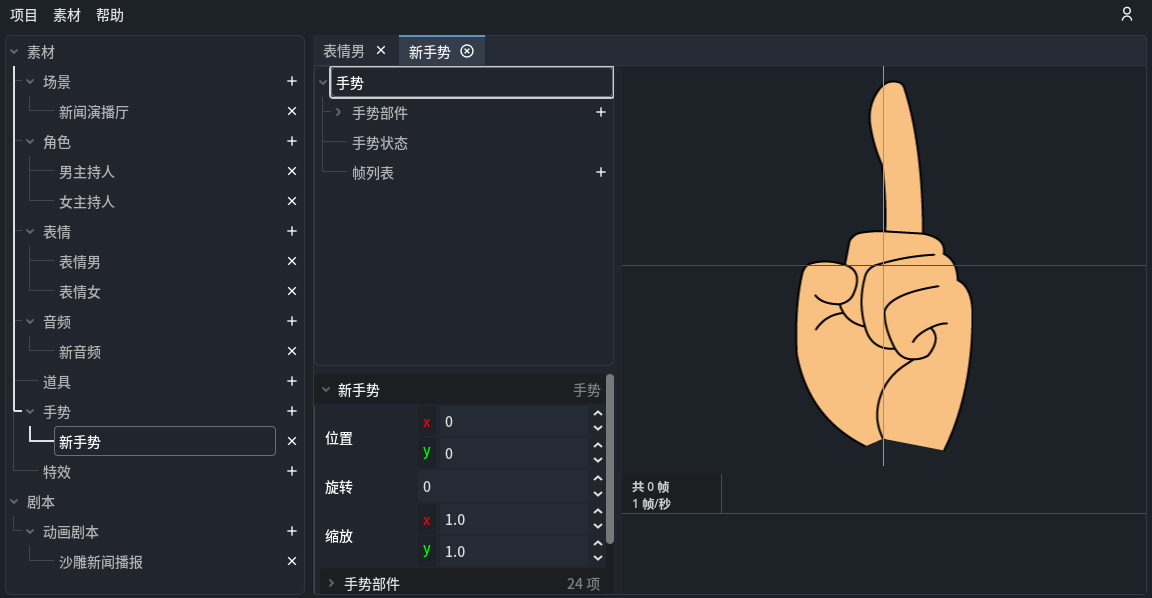
创建手势
- 在左侧项目树的 素材 → 手势 分类中,点击 + 按钮创建新手势素材
- 双击手势名称修改为更具描述性的名称(如「白色手势组」等)
编辑器界面
| 区域 | 说明 |
|---|---|
| 手势树 | 管理手势使用的图片部件,帧,状态 |
| 属性面板 | 编辑选中元素的属性 |
| 画布预览 | 右侧主区域,预览手势外观 |
| 帧时间轴 | 管理手势的每一帧 |
部件(Part)
手势的部件是手部各元素的图片。
添加部件
- 在部件面板中,点击 + 按钮
- 选择手势图片文件导入
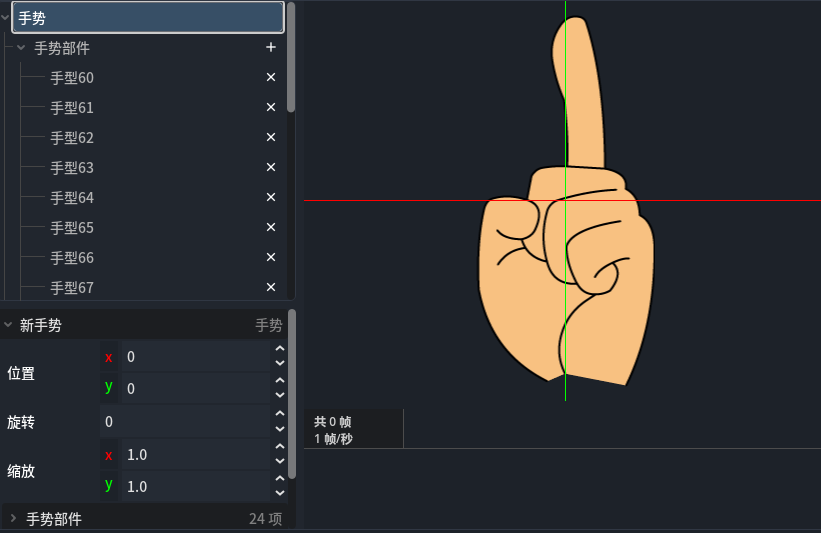
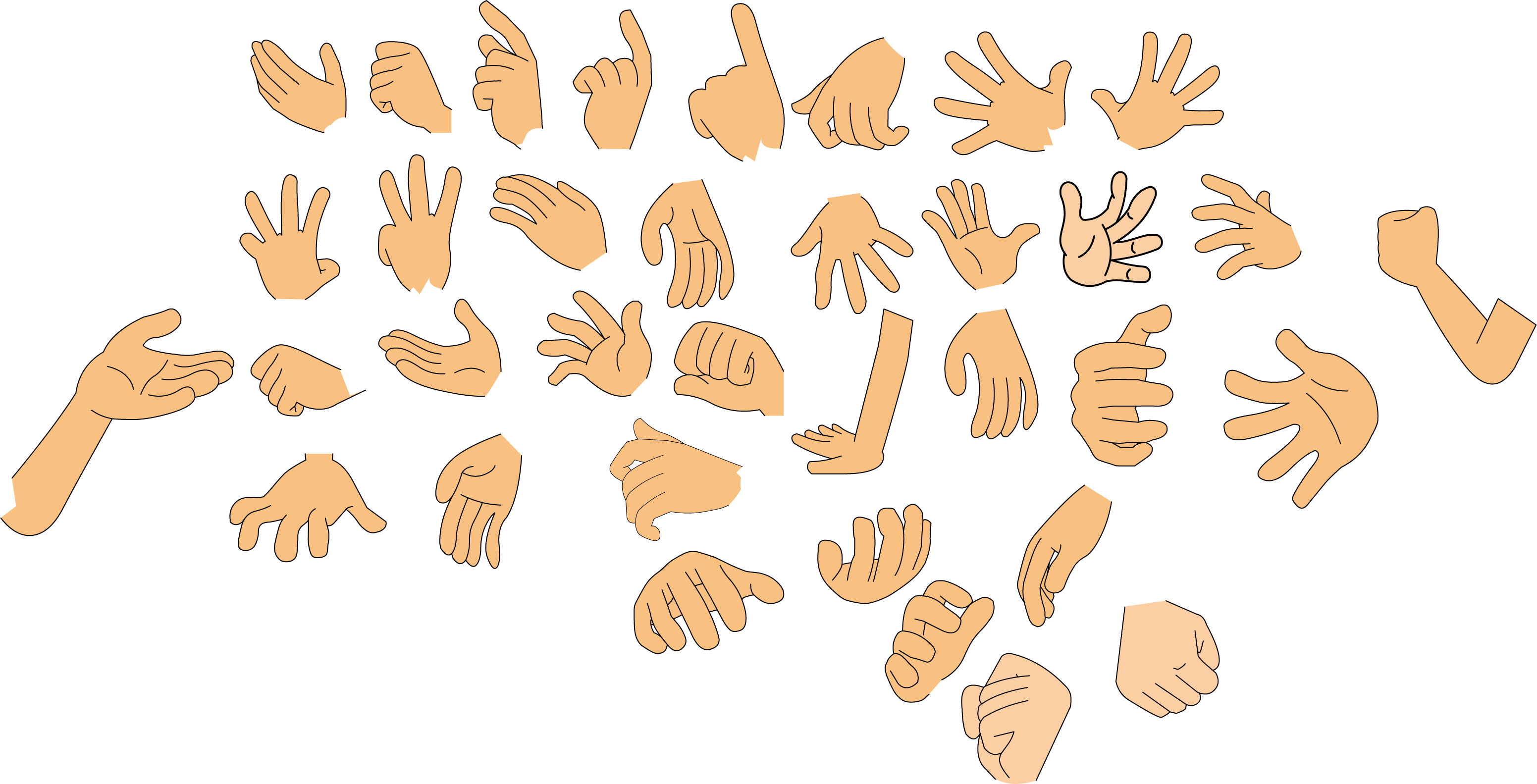
手势图片可以是单张手势图片,或者一张包含多个手势状态的图集,导入时会自动切分图集为多个部件。例如:
帧动画(Frame)
与表情编辑器类似,手势通过帧动画制作动态效果(如挥手动作)。
前景/背景图层
手势的每一帧支持双图层绑定,用于实现握持之类的动作时的遮挡效果。
| 图层 | 用途 |
|---|---|
| 背景 | 被握持的物体遮盖 |
| 前景 | 遮盖被握持的物体 |
如果手势素材只有一张图片,建议将其放在背景层。
目前剧本中尚未实现握持命令,后续会增加相关功能,以实现手势的正确遮挡效果。
创建帧
- 有 2 种方式添加新的帧
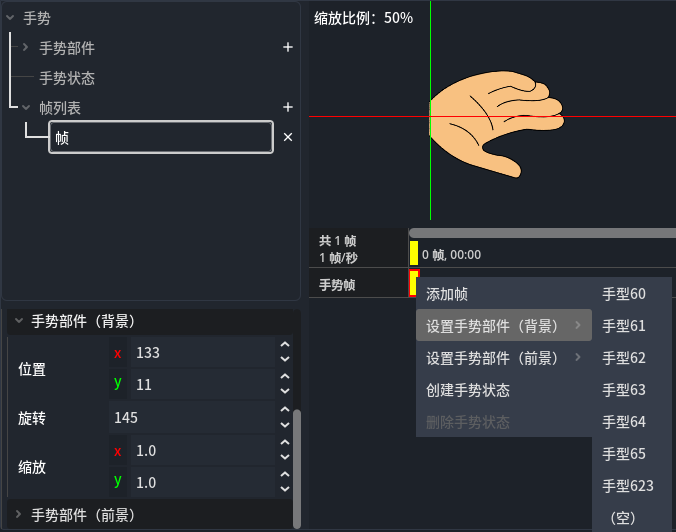
- 在帧时间轴中,点击右键,在弹出菜单中选择 新建帧
- 在手势树 帧列表 右侧,点击 + 添加新帧
- 选中帧后,右键点击该帧,可以为该帧分别设置前景和背景绑定的部件
- 在设置部件的子菜单中,最下方是一个 空 选项,选择该选项可以移除部件绑定
- 之后可以在画布上调整部件的位置
背景和前景分别只能绑定一个部件
在剧本中,变更角色手势时,是将手势绑定到角色的「左手」或「右手」上。为了保证手势正确显示,请确保手势图片是从原点开始,朝向 X 轴的正向(即预览区红色线,朝向右侧)。
状态(State)
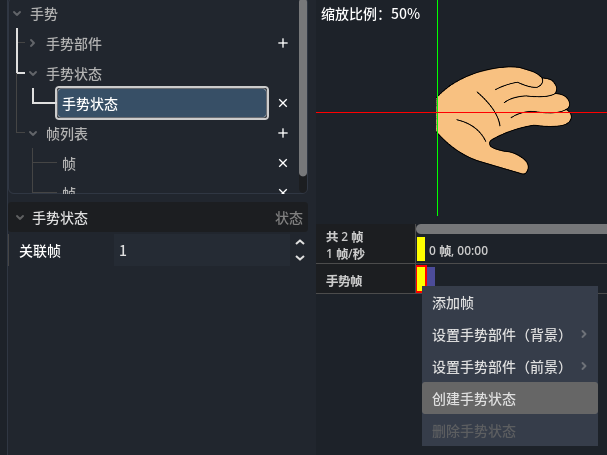
手势状态与表情状态不同,手势状态仅对应一帧。
手势状态目前不支持多帧动画
创建状态
- 在帧时间轴中,选择一帧,右键点击,在弹出菜单中选择 创建手势状态,即可添加新状态
- 手势状态的关联帧默认为选中帧
常见状态示例:
- 默认:手势的默认形态,作为第一个状态。角色首次切换手势时,默认使用列表中的第一个状态
- 指向:手势是握拳 + 食指指向 X 轴正向
在剧本中使用手势
手势创建完成后,可以在剧本中为角色更换手势:
【角色名】变更角色左手手势为【新手势】。
【角色名】变更角色右手手势为【新手势】。
角色的左手和右手手势是独立设置的,可以同时显示不同的手势。
使用技巧
- 区分左右:同一个手势素材可以同时用于左手和右手
- 前景/背景搭配:合理利用双图层,让手部动画看起来更自然