道具编辑器
道具是动画中除场景和角色之外的各种物品——从简单的文字标牌到复杂的互动元素。道具编辑器是 Creator 中功能最丰富的素材编辑器,支持 5 种部件类型和多状态管理,能制作出功能强大的复合型道具。
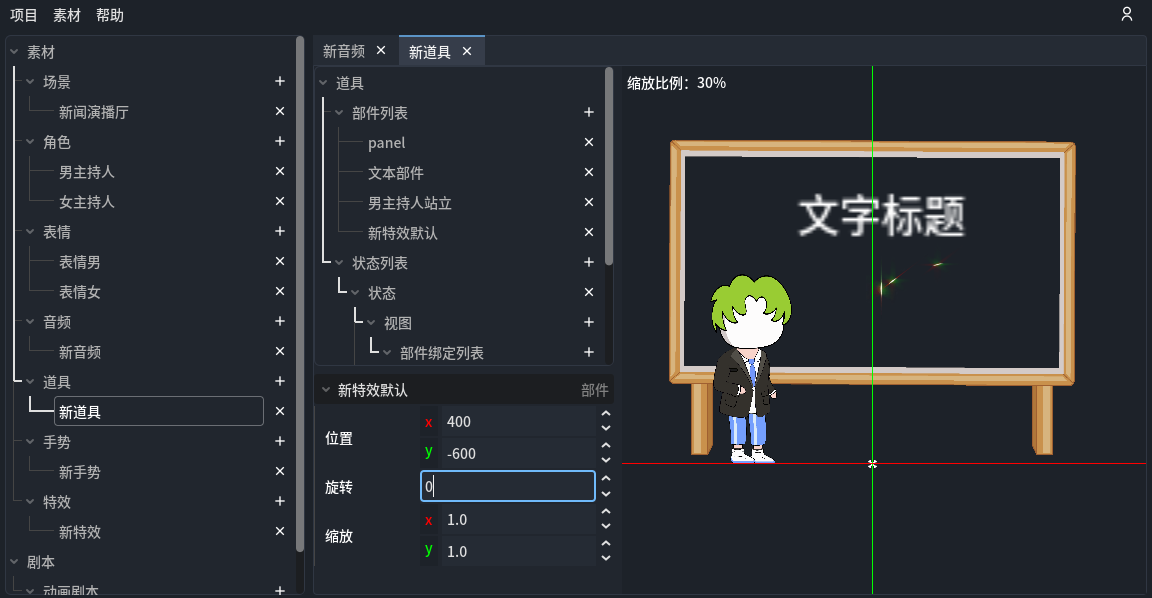
创建道具
- 在左侧项目树的 素材 → 道具 右侧,点击 + 按钮创建道具
- 双击道具名称修改为更具描述性的名称(如「门」「按钮」等)
编辑器界面
| 区域 | 说明 |
|---|---|
| 道具树 | 管理道具的所有部件,状态 |
| 属性面板 | 编辑选中元素的属性 |
| 画布预览 | 中间主区域,实时预览道具外观 |
部件类型
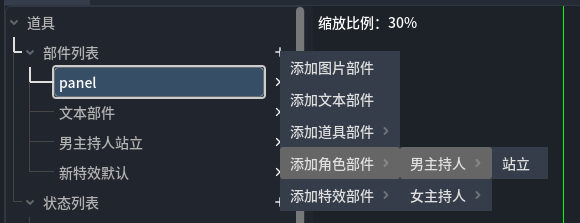
道具支持 5 种不同类型的部件,使其能组合出丰富的效果:
1. 图片部件
最基本的部件类型,导入一张图片作为道具的可视元素。
2. 文本部件
在道具中显示文字内容。
3. 子道具部件
引用另一个道具作为当前道具的部件,实现道具的嵌套和组合。
不能嵌套自身
4. 角色引用部件
在道具中嵌入角色引用,使道具可以包含可交互的角色元素。
5. 特效引用部件
在道具中嵌入特效动画,为道具添加动态视觉效果。
添加部件
- 在道具树的 部件列表 右侧,点击 + 按钮
- 从弹出菜单中选择部件类型
- 根据类型,系统会提示你选择图片文件或引用的素材
- 新部件会添加到 部件列表 中
状态(State)
道具可以拥有多个状态。每个状态定义了道具在特定情境下的外观——即包含哪些部件、它们的位置和显示层级。在剧本中可以切换道具的状态。
创建状态
- 在状态列表右侧,点击 + 创建新状态
- 为状态命名(如「正常」「打开」「损坏」等)
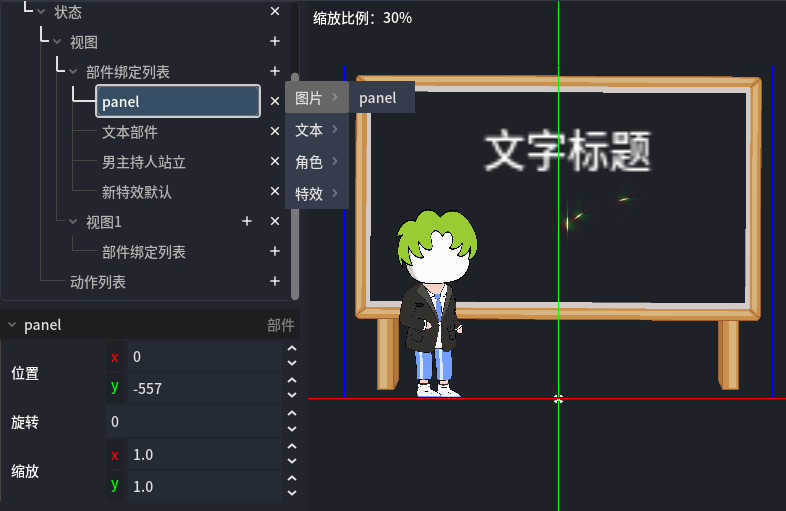
- 每个状态有一个根视图,在根视图中可以创建子视图,其结构类似角色的骨骼结构。
- 每个状态有一个动作列表,可以创建动作,并在动作中编写剧本,以控制道具的行为。
编辑状态
选中某个状态后:
- 可以通过 视图 右侧的 + 按钮添加子视图,也可以点击右侧的 x 删除子视图
- 可以在视图的部件绑定列表中,点击右侧的 + 绑定部件,也可以点击列表内部件右侧的 x 删除绑定关系
- 在画布上调整部件的位置和外观
- 拖动子视图或部件绑定列表中的部件,可以调整显示层级(前后关系)
动作剧本
与角色姿势类似,道具的状态也可以关联一段动作剧本,用于播放持续性的动画效果(如旋转、闪烁等),使道具更加生动。
动作也是使用剧本剧本编写的,相关命令可以参考剧本编辑器的相关章节。
使用技巧
- 复合道具:善用子道具和引用部件,可以组装出复杂的道具组合
- 状态切换:利用多状态功能制作可变化的道具(如开关、变形物品)
- 文本道具:文本部件非常适合制作新闻字幕条、标题板等带文字的道具
- 命名规范:为部件和状态使用清晰的命名,方便在剧本中引用