角色编辑器
角色是动画中的演员。Creator 使用骨骼角色系统——每个角色由部件图片、骨骼层级、姿势和配音声线组成。通过角色编辑器,你可以组装角色的外观、定义骨骼运动关系、创建不同姿势,并为角色选择 AI 配音声线。
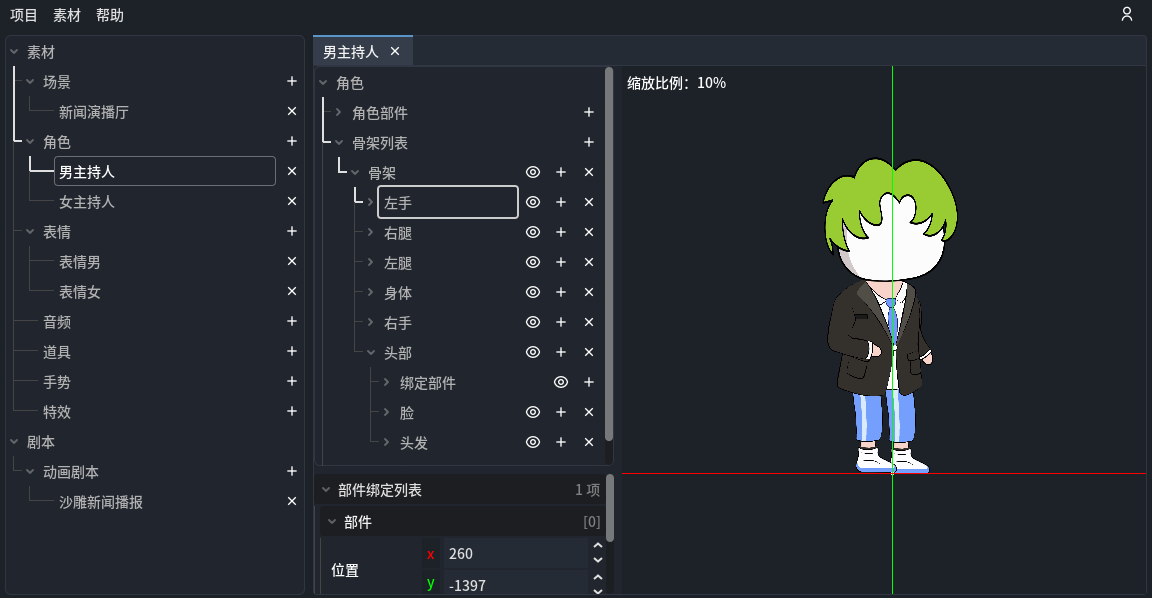
创建角色
- 在左侧项目树的 素材 → 角色 分类,点击右侧的 + 按钮,会在列表中添加一个新角色
- 双击该角色名称可以修改角色名称(如「主角」「配角1」等)
编辑器界面
角色编辑器包含以下功能区:
| 区域 | 说明 |
|---|---|
| 角色树 | 管理角色的图片部件,骨骼和姿势,支持拖拽排序 |
| 属性面板 | 编辑选中元素的详细属性 |
| 画布预览 | 右侧主区域,实时展示部件或角色外观 |
部件(Part)
部件是角色的可视元素,即身体各部分的图片(如头部、身体、手臂、腿部等)。
添加部件
- 在角色部件右侧,点击 + 按钮
- 在弹出的文件选择对话框中,选择图片文件
- 导入的图片会作为一个部件显示在画布上
你可以为角色添加任意数量的部件。每个部件都有独立的名称,方便后续在骨骼中引用。
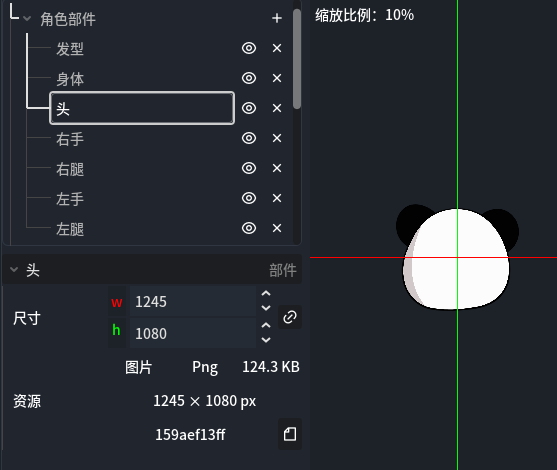
编辑部件
选中部件后,可以在属性面板中调整:
| 属性 | 说明 |
|---|---|
| 尺寸 | 图片尺寸 |
| 资源 | 图片资源信息 |
部件被骨骼引用,因此部件本身不具有位置,旋转和缩放属性。
骨架(Skeleton)
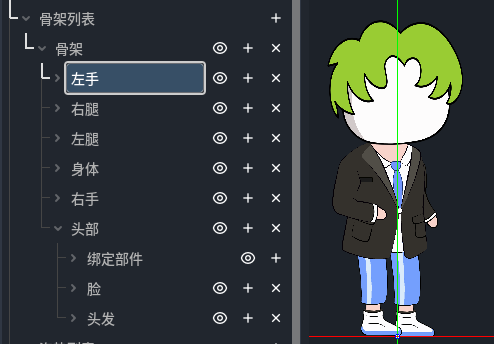
一个骨架包含多个骨骼,用于定义骨骼之间的层级关系和运动方式。例如,「左上臂」骨骼带动「左前臂」骨骼运动,「左前臂」又带动「左手」——这就是骨架的层级结构。
构建骨骼层级
- 在骨架列表右侧,点击 + 创建一个新的骨架
- 点击 + 创建根骨骼节点(通常命名为「身体」或「根」)
- 选中根骨骼,再点击 + 可以添加子骨骼
- 依次创建骨骼节点,形成树形层级结构
典型的骨骼层级示例:
根
├── 左腿
│   └── 左小腿
├── 右腿
│   └── 右小腿
├── 左臂
│   └── 左前臂
│       └── 左手
├── 身体
├── 右臂
│   └── 右前臂
│       └── 右手
└── 头部
    ├── 脸
    └── 头发
骨骼的命名非常重要——它就是你在剧本中引用的名称。建议使用描述性的名称,如「左臂」「右腿」等。
如果素材较为简单,骨骼层级也可以简化。比如有些素材没有手臂细节,可以直接用「左手」或「右手」骨骼绑定整个手臂的部件即可。
绑定部件
创建骨骼后,需要将部件绑定到对应的骨骼上,这样骨骼运动时部件才会跟随运动。
- 选中一个骨骼节点
- 在绑定部件右侧,点击 + 选择要绑定的部件(如「头部」骨骼绑定「头」部件)
- 绑定后,该部件就会跟随该骨骼运动
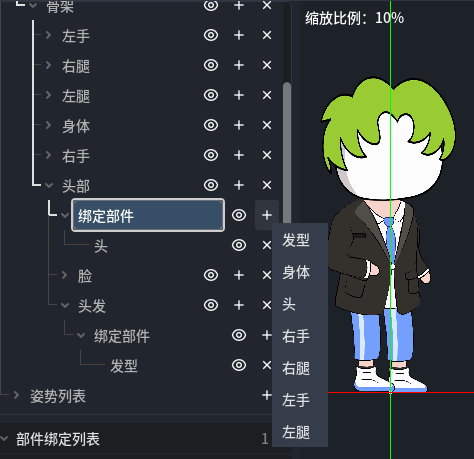
一个部件可以被绑定到多个骨骼上,一个骨骼也可以绑定多个部件。
姿势(Pose)
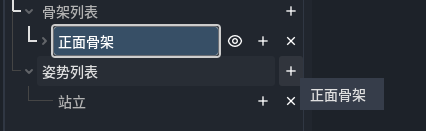
姿势存放的是针对一个角色骨架的预先设计的动作列表。在剧本中,角色可以切换姿势,然后执行姿势下的动作。 在剧本中可以通过 变更角色姿势为【姿势名】 命令切换角色的姿势。
创建姿势
- 在姿势列表右侧,点击 + ,选择一个骨架,创建新姿势
动作
每个姿势可以包含多个动作,用于在该姿势下播放持续性的动画(如呼吸时身体的微小起伏),使角色看起来更加生动。
动作也是使用剧本编写的,相关命令可以参考剧本编辑器的相关章节。
配音声线(Voice)
为角色选择 AI 配音声线后,在剧本中该角色「说话」时将使用该声线自动生成语音。
如果未设置,将使用默认的 AI 语音合成声线,默认配音声线可能随版本更新发生变化。
设置声线
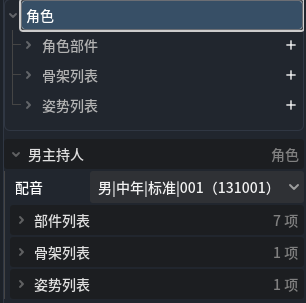
- 在角色树中点击角色项
- 在属性面板中找到配音,点击下拉菜单即可选择声线
使用技巧
- 部件命名:使用清晰的命名(如「头部」「左手」),方便骨骼绑定时快速查找
- 骨骼中心点:每个骨骼的旋转都围绕其中心点进行,注意设置合理的中心位置
- 声线预览:在正式编写剧本前,建议先试听不同声线的效果,选择最适合角色性格的声线