动画创作教程:沙雕新闻
在这个教程中,我们将从零开始制作一段新闻播报动画。两位主持人——一男一女——将坐在新闻演播厅中,轮流播报一段轻松幽默的新闻稿。通过这个案例,你将学会 Creator 动画制作的基本流程。
最终效果:一段带有 AI 配音和字幕的新闻播报动画视频。
你将学到:
- 创建和管理项目
- 制作场景、角色和表情素材
- 使用剧本语言编排动画
- 预览和导出动画视频
本教程使用的素材
第一步:创建项目
启动 Creator 后,你会看到项目选择器界面。
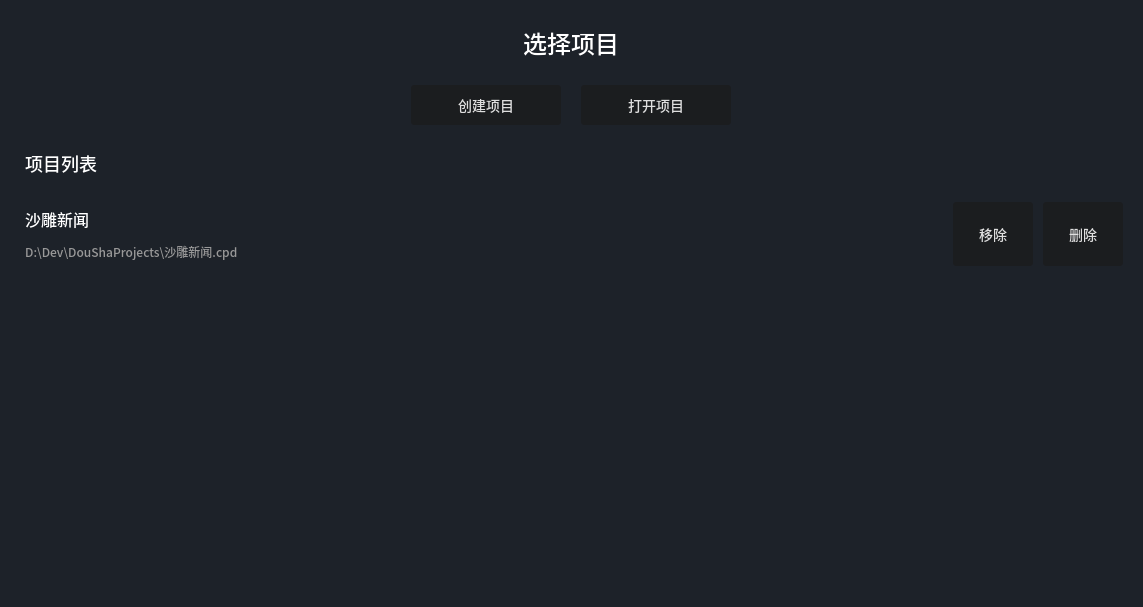
- 点击 创建项目 按钮
- 在弹出的对话框中输入项目名称,例如「沙雕新闻」
- 选择一个保存位置,点击确定
创建完成后,你将进入项目管理器——这是 Creator 的核心工作区。
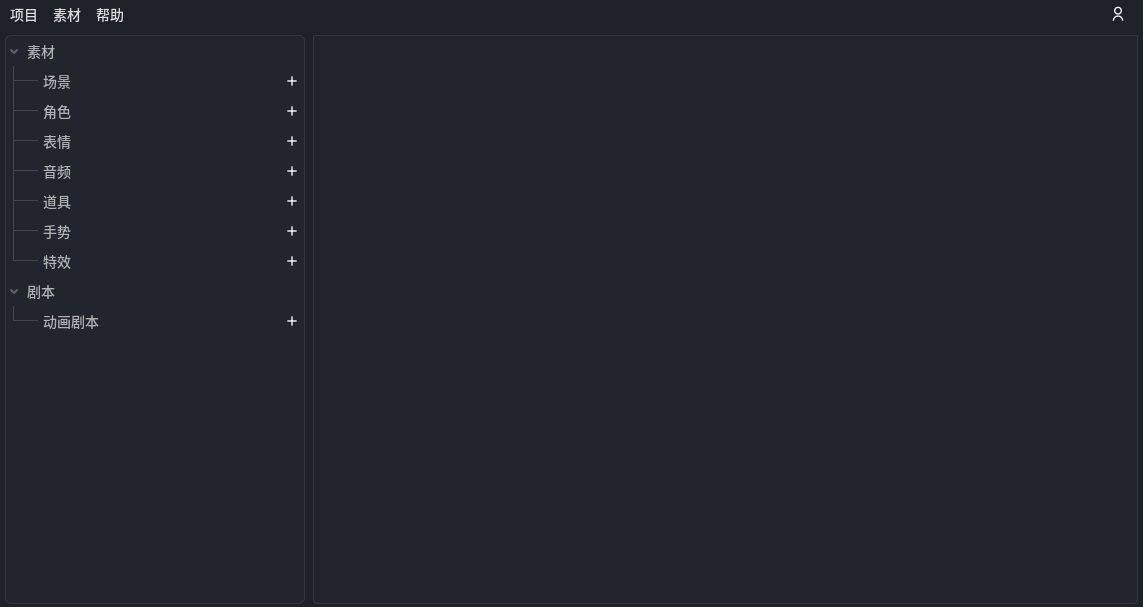
界面主要由以下部分组成:
- 顶部菜单栏:项目、素材、帮助等菜单
- 左侧项目树:管理所有素材和剧本
- 右侧编辑区域:打开的编辑器会以标签页的形式显示在这里
第二步:制作素材
在编写剧本之前,我们需要先准备好动画中用到的素材。本教程需要以下素材:
| 素材类型 | 素材名称 | 说明 |
|---|---|---|
| 场景 | 新闻演播厅 | 包含背景、桌子、角色站位 |
| 角色 | 男主持人 | 男性播音员角色 |
| 角色 | 女主持人 | 女性播音员角色 |
| 表情 | 男主持人默认表情 | 男主持人的默认面部表情 |
| 表情 | 女主持人默认表情 | 女主持人的默认面部表情 |
2.1 制作场景:新闻演播厅
场景是动画的舞台背景。我们的演播厅场景包含背景墙、桌子和座椅,还需要设置定位点来标记角色的坐标位置。
创建场景:
- 在左侧项目树的 素材 分类下,点击 场景 右侧的 + 按钮,会新建一个场景
- 双击左侧项目树中新建的 新场景,修改名称为「新闻演播厅」
- 新建的场景默认会包含 3 个图层,从上到下是:背景层、中间层和前景层
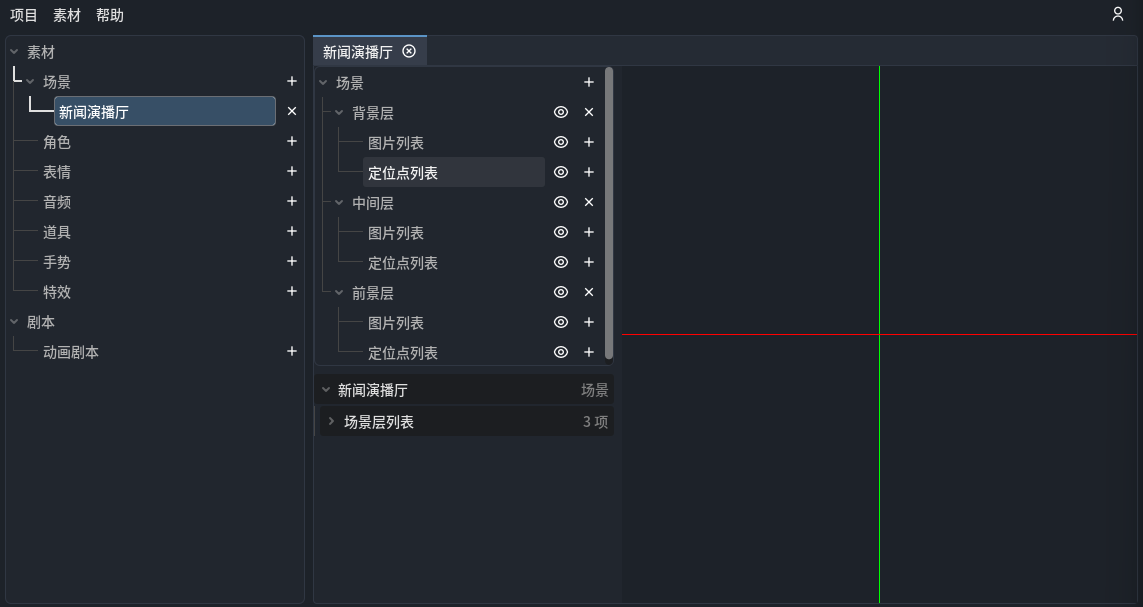
添加背景:
- 在背景层的 图层列表 右侧,点击 + 添加演播厅背景图片
- 在场景编辑器左下角是属性面板,可以调整选中图片的位置和大小
场景的坐标系是以场景中心为原点,X 轴向右,Y 轴向下(这里要注意,Y 轴方向与传统坐标系相反,这是为了保持和屏幕像素坐标系一致)。
对于旋转角度,正值为顺时针旋转,负值为逆时针旋转。
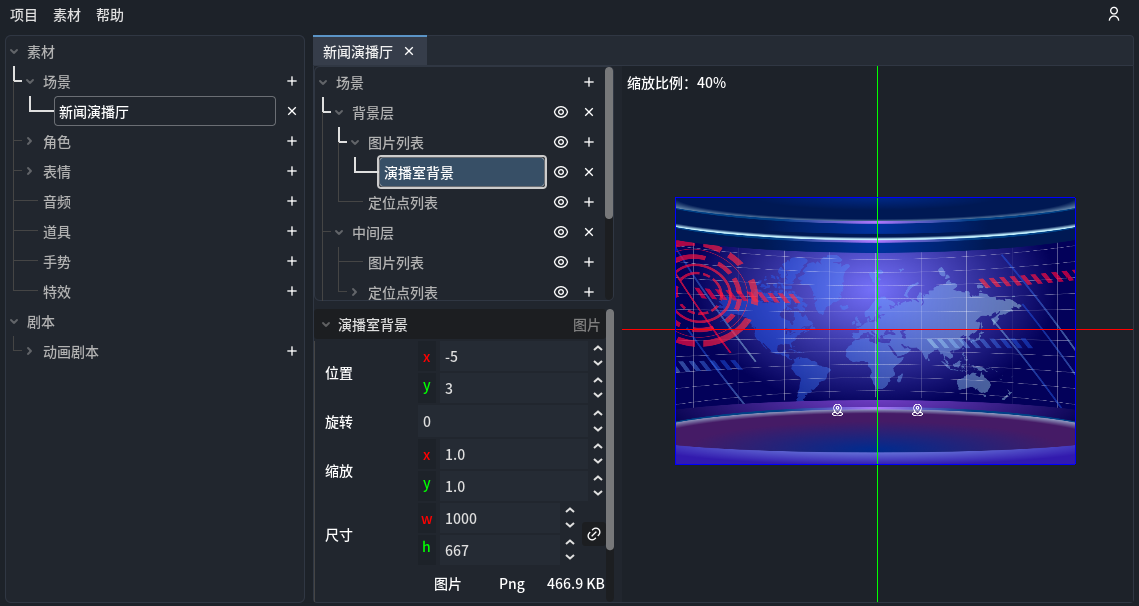
添加桌子:
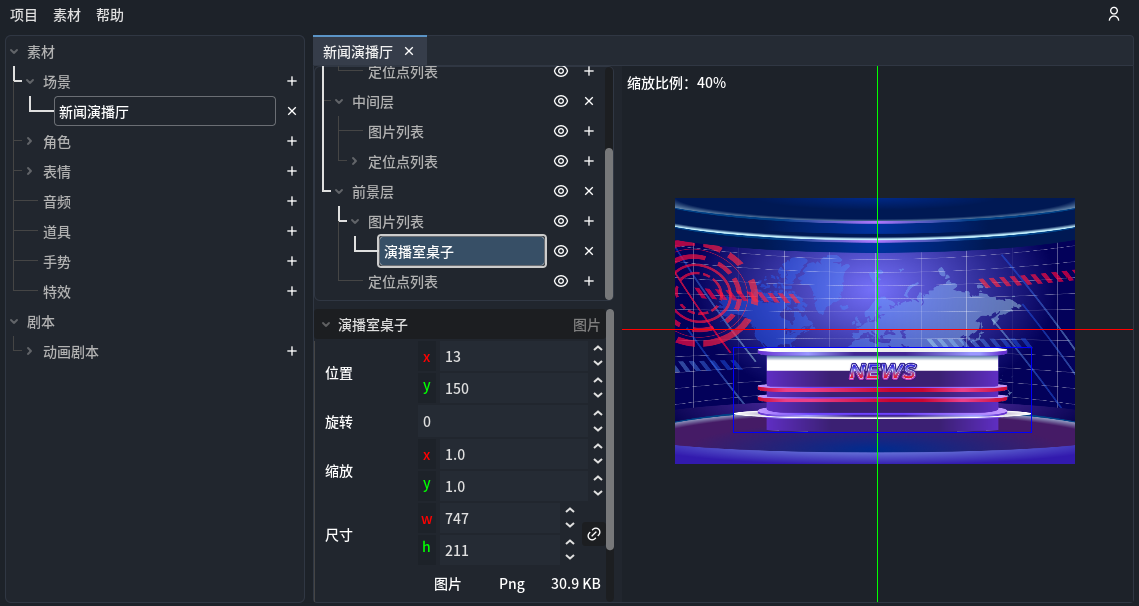
- 在前景层的 图层列表 右侧,点击 + 添加桌子图片
- 在场景编辑器左下角是属性面板,可以调整选中图片的位置和大小
图层的上下顺序决定了渲染的先后顺序,先渲染的图层会被后渲染的图层覆盖。
设置定位点:
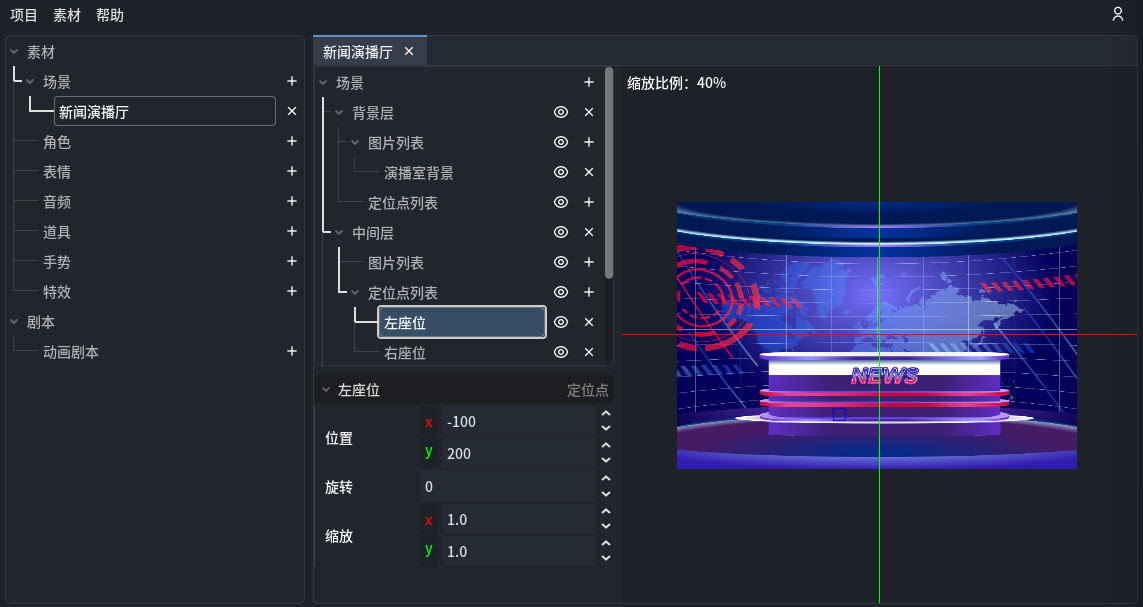
定位点(Point)用于标记场景中的特定位置,方便在剧本中让角色「出现在」某个位置。
- 角色要出现在背景和桌子中间,因此需要将定位点放在中间层
- 在中间层的 定位点列表 右侧,点击 + 按钮添加 2 个定位点,分别命名为「左座位」和「右座位」
- 在画布上拖动定位点到对应座椅的位置
定位点位于中间层,会被前景层的图片遮盖。如果要拖动定位点,可以点击右侧的 眼睛 按钮,暂时隐藏前景层,调整好位置后再显示前景层。
完成后,记得保存场景(Ctrl+S)。
2.2 制作角色:男主持人和女主持人
角色是动画中的演员。每个角色由部件(身体各部分的图片)和骨骼(控制部件运动的层级结构)组成。
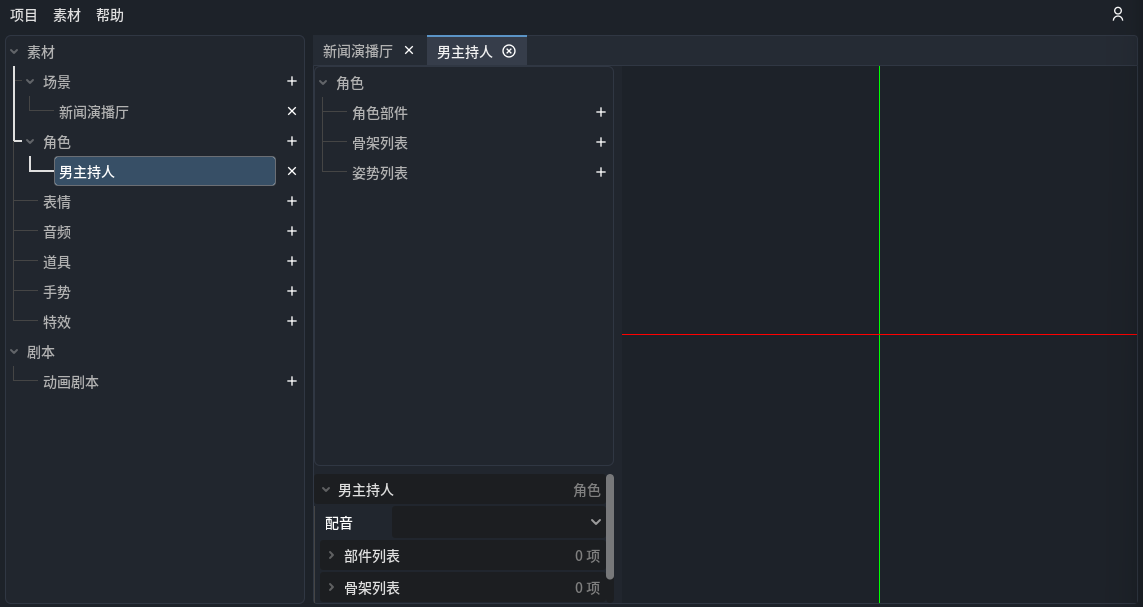
创建角色:
- 在项目树的 素材 → 角色 下,点击 + 按钮新建一个角色
- 修改名称为「男主持人」
添加部件:
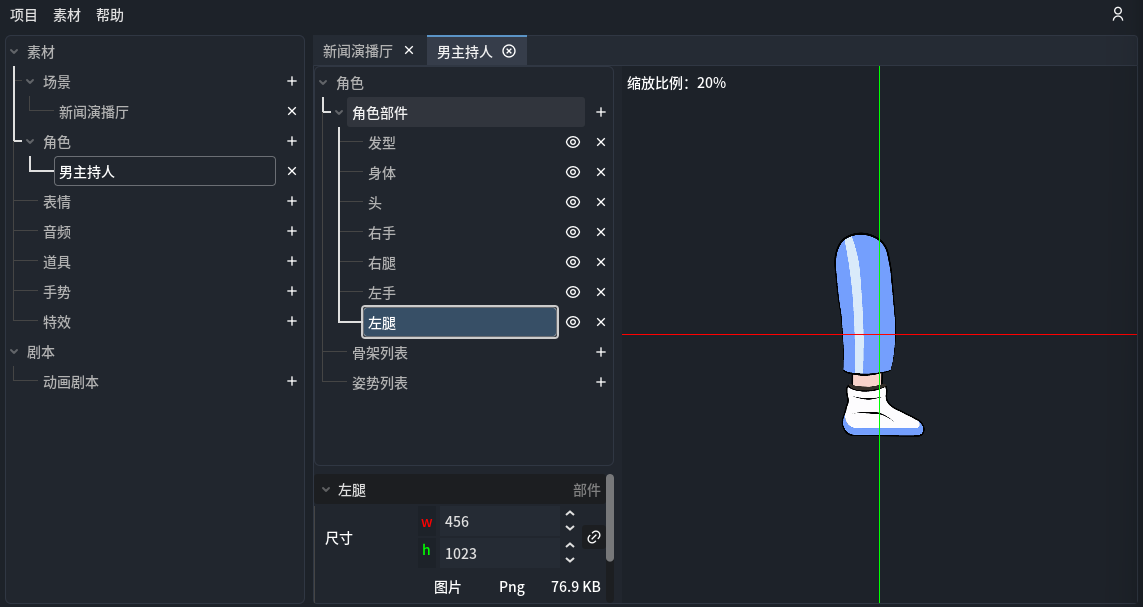
部件是角色的可视元素,比如头部、身体、手臂等。
- 在部件列表右侧,点击 + 按钮
- 选择图片文件,导入角色的各个身体部分(如头部、身体、左臂、右臂等)
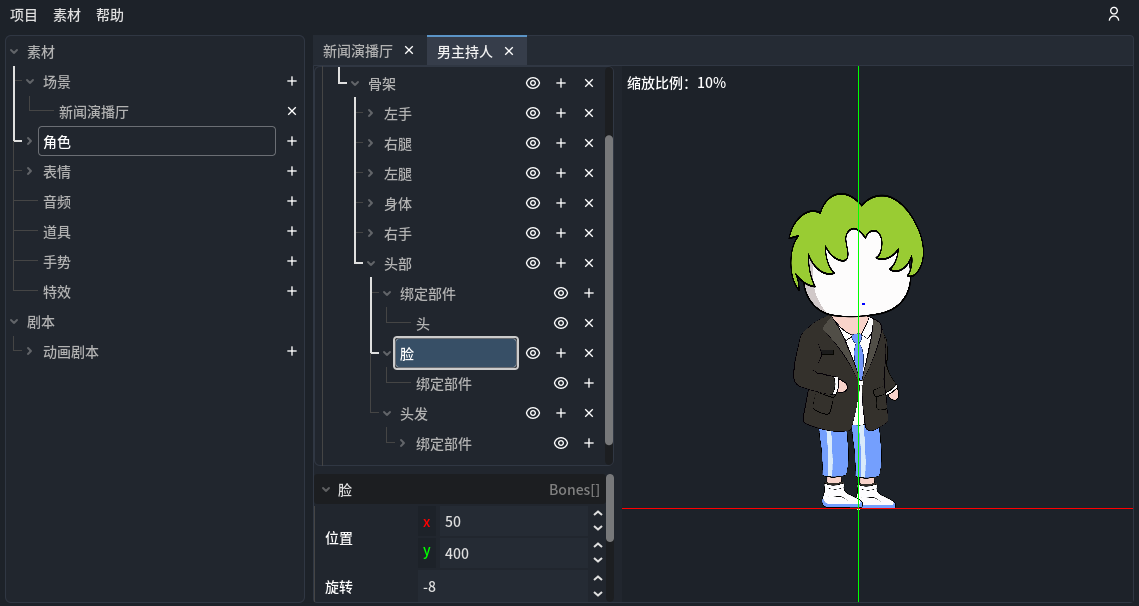
构建骨骼:
骨骼定义了部件之间的层级关系和运动方式。
- 在骨骼列表右侧,点击 + 按钮创建一个骨架
- 在骨架内创建骨骼,本教程不使用复杂的骨骼动画,因此将骨骼平铺在骨架下即可
- 在头部骨骼下,需要创建一个面部骨骼,用于后续在剧本中添加表情
- 为每个骨骼绑定对应的部件,然后调整部件的位置,使其正确组合成一个完整的角色
- 在头部骨骼下,需要在头和头发之间插入一个骨骼,名称必须为「脸」,动画剧本中为角色添加和修改表情时会使用到这个骨骼
骨骼的顺序决定渲染顺序,可以在骨骼列表中拖动骨骼来调整上下关系。
所有骨骼默认以 X 轴正方向作为初始朝向,因此对于手臂,腿等骨骼,要将他们朝向正确的方向。比如左腿骨骼需要顺时针旋转 90 度,以确保左腿朝向正下方。
骨骼的位置应该作为部件的起点。以左腿为例,左腿图片中大腿根处应该对齐左腿骨骼的位置,这样在制作左腿的动画时,尤其是旋转时,才能围绕大腿根处旋转。
设置姿势:
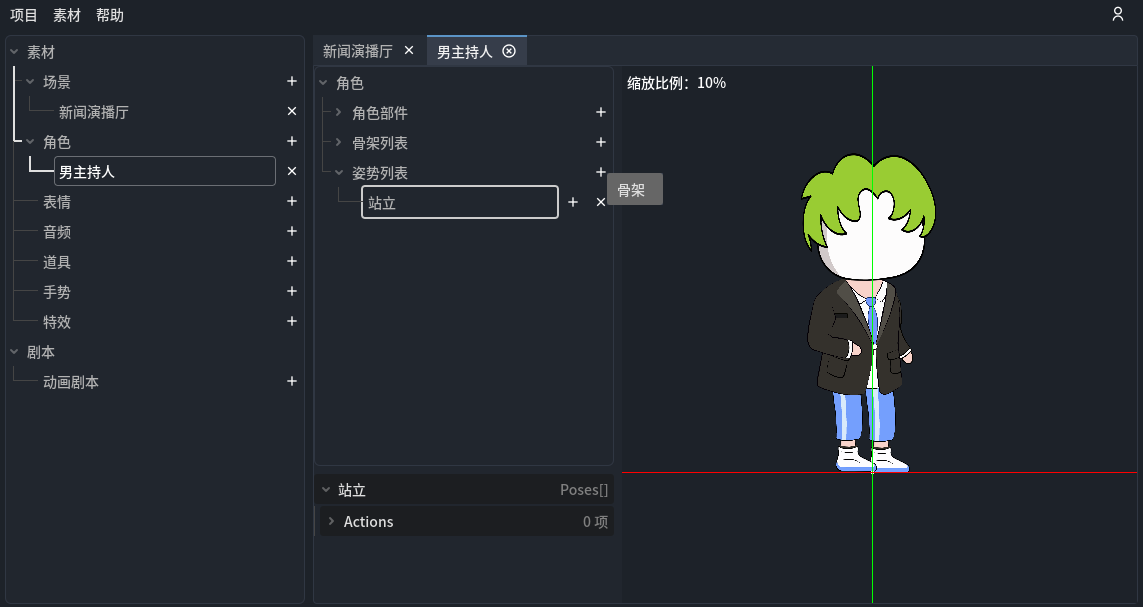
姿势是角色的动作状态,可以在剧本中切换。我们需要一个「站立」的姿势。
- 在姿势列表右侧,点击 + 按钮,会弹出骨架列表
- 选择上面创建的骨架,即可创建一个新姿势,修改名字为「站立」
选择配音声线:
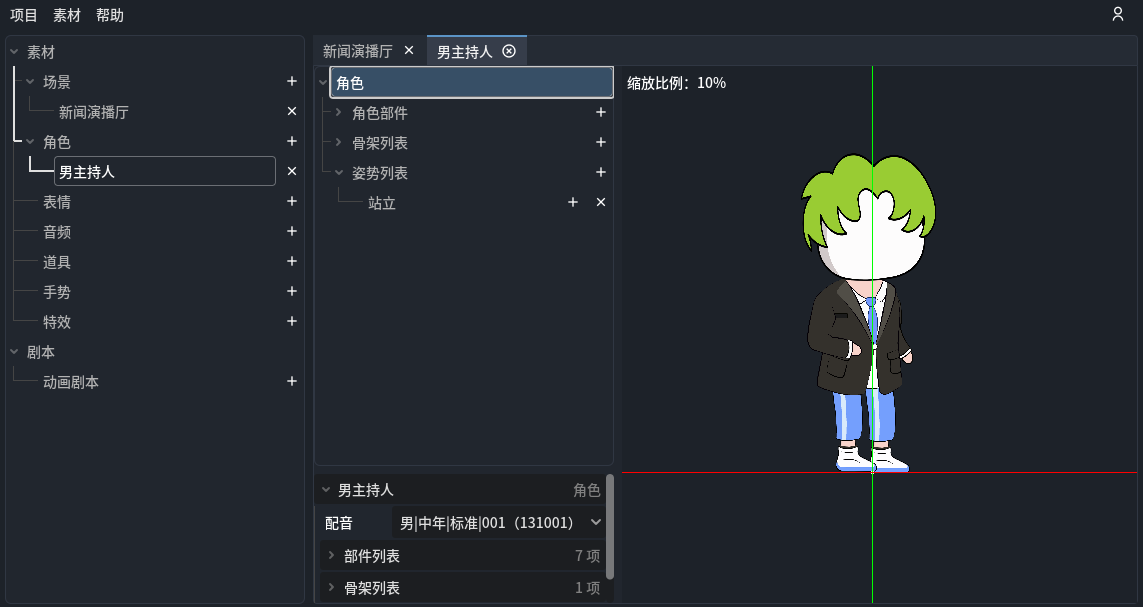
为角色选择一个 AI 配音声线,后续在剧本中角色「说话」时将使用该声线生成语音。
- 在角色编辑器左上角的角色树中点击根项 角色,左下角会切换到角色属性面板
- 点击配音右侧的下拉菜单,从配音列表中选择一个合适的男性声线
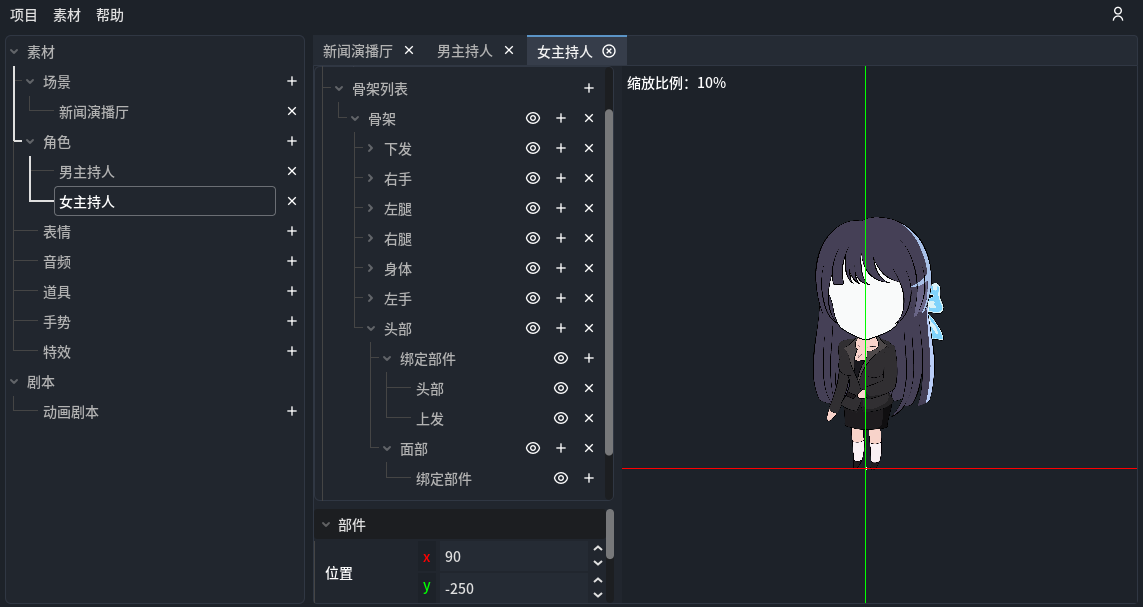
完成后保存角色。然后重复以上步骤,创建「女主持人」角色(选择女性声线)。
2.3 制作表情
表情控制角色的面部动画效果。每个表情包含多个帧,通过帧动画实现眨眼、说话等面部动作。
创建表情:
- 在项目树的 素材 → 表情 右侧,点击 + 按钮新建一个表情
- 修改名称为「表情男」
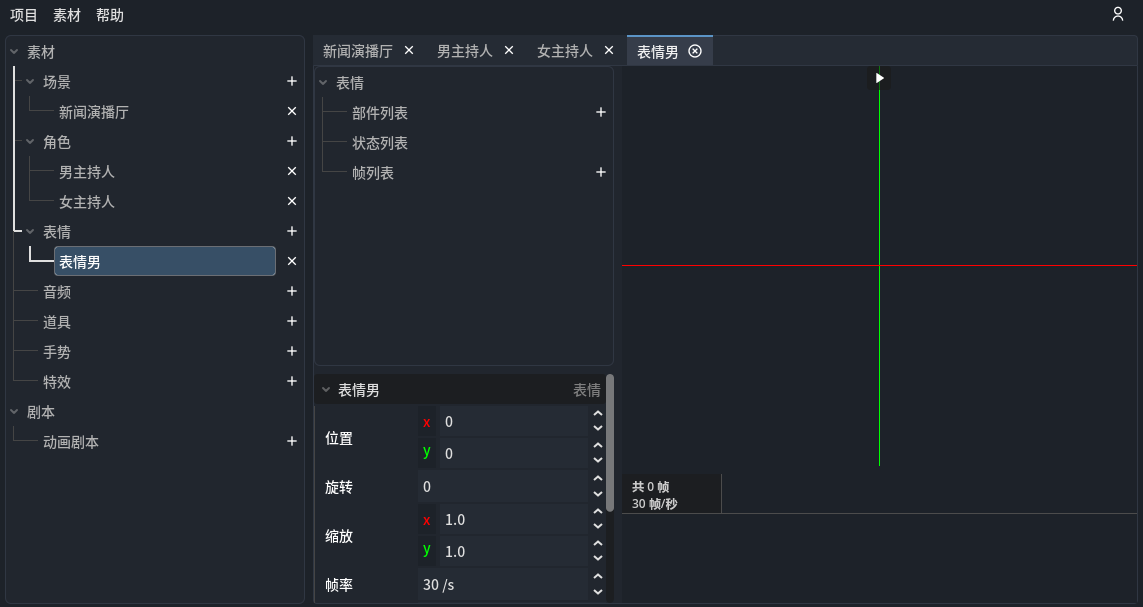
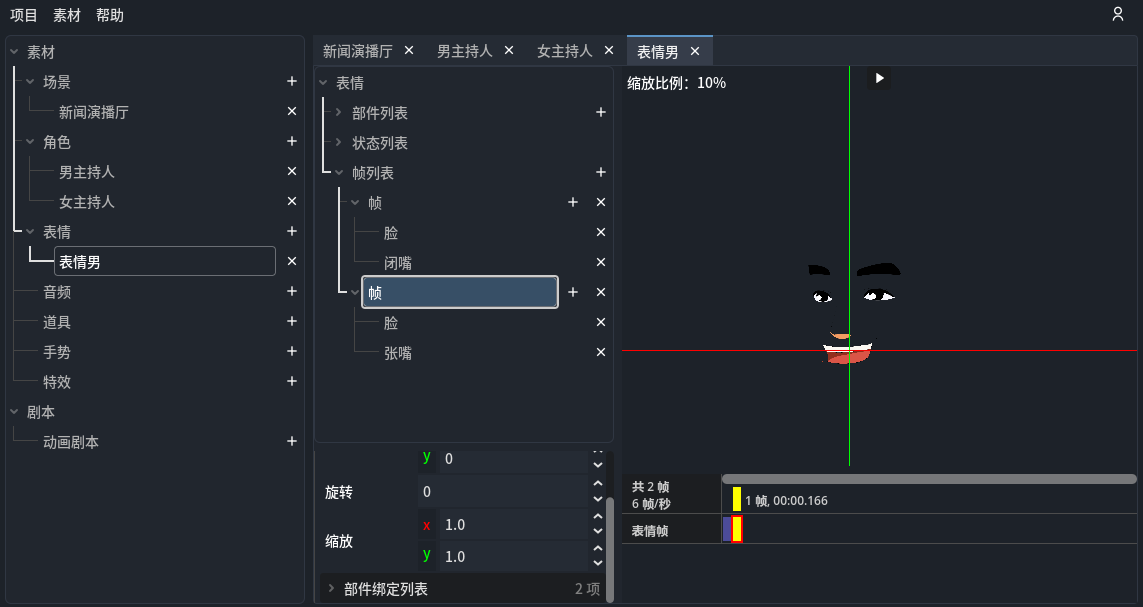
添加表情部件和帧:
- 点击部件列表右侧的 + 按钮,选择表情部件的图片
- 在帧列表右侧,点击 + 按钮创建 2 帧
- 在第一帧的右侧,点击 + 按钮,选择脸和闭嘴部件,调整部件的位置,使其看起来是一个正常的表情
- 在第二帧的右侧,点击 + 按钮,选择脸和张嘴部件,调整位置,使其看起来是一个说话的表情
添加表情状态:
- 在右侧的表情帧的第一帧上,点击鼠标右键,创建 2 个表情状态
- 在左上角的状态列表中,选择第一个状态,命名为「默认」,设置起始帧为 0,长度为 1
- 选择第二个状态,命名为「说话」,设置起始帧为 0,长度为 2
- 在表情属性面板中,设置「默认状态」为「默认」,「说话状态」为「说话」,帧率为 6
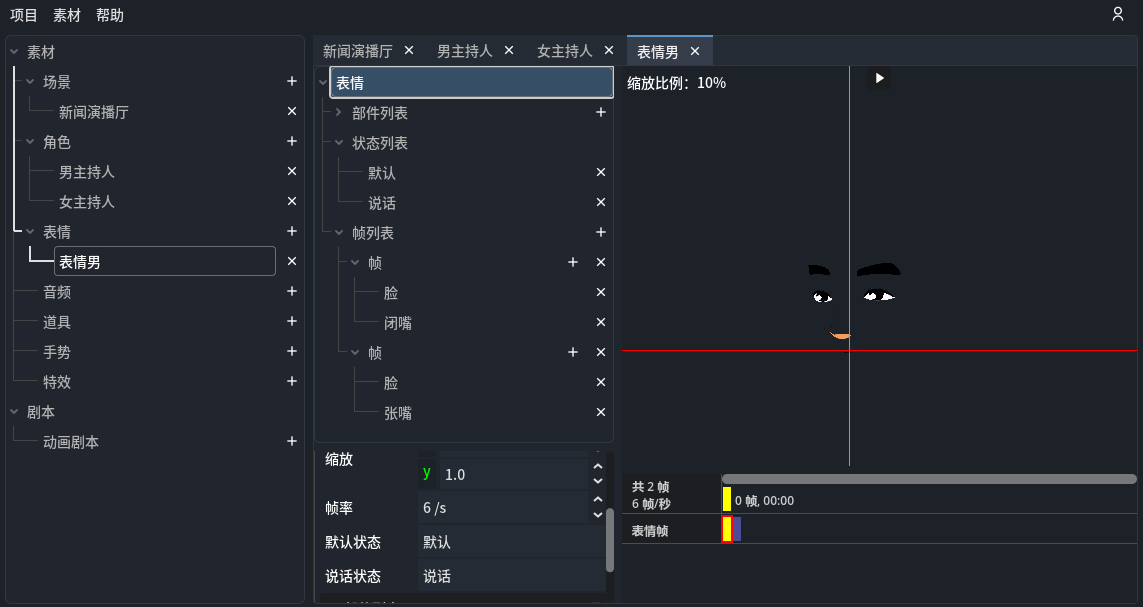
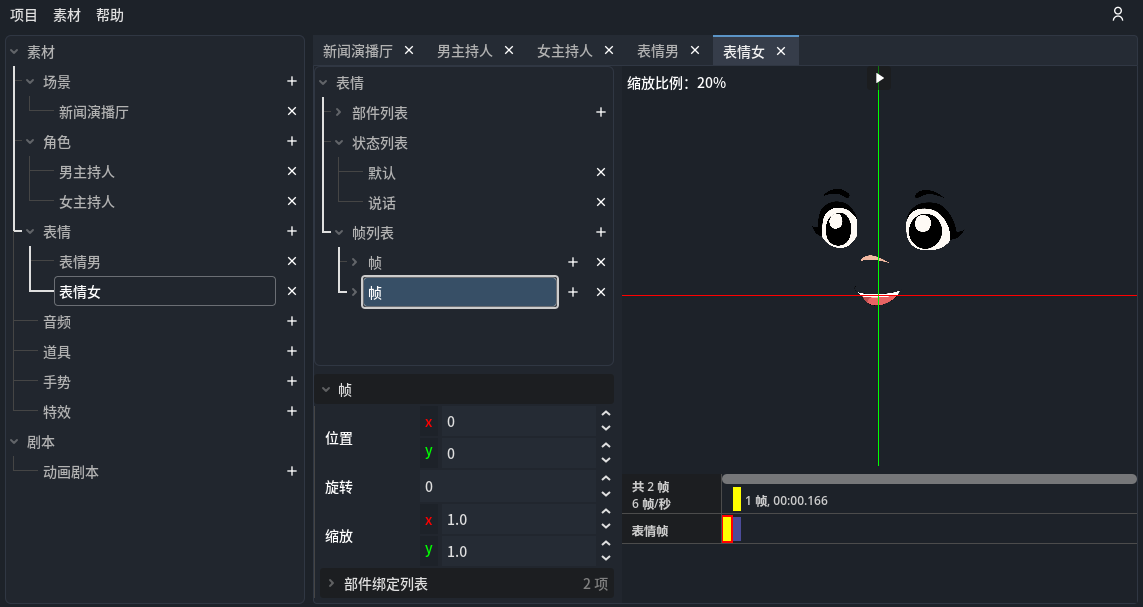
完成后保存。同样为女主持人创建一个「表情女」。
第三步:编写剧本
素材准备就绪后,就可以编写动画剧本了。剧本使用 Creator 独有的中文剧本语言,通过简单的命令来编排动画。
3.1 创建剧本
- 在项目树的 剧本 分类下,点击 动画剧本 右侧的 + 按钮,会新建一个剧本
- 修改剧本名称为「沙雕新闻播报」
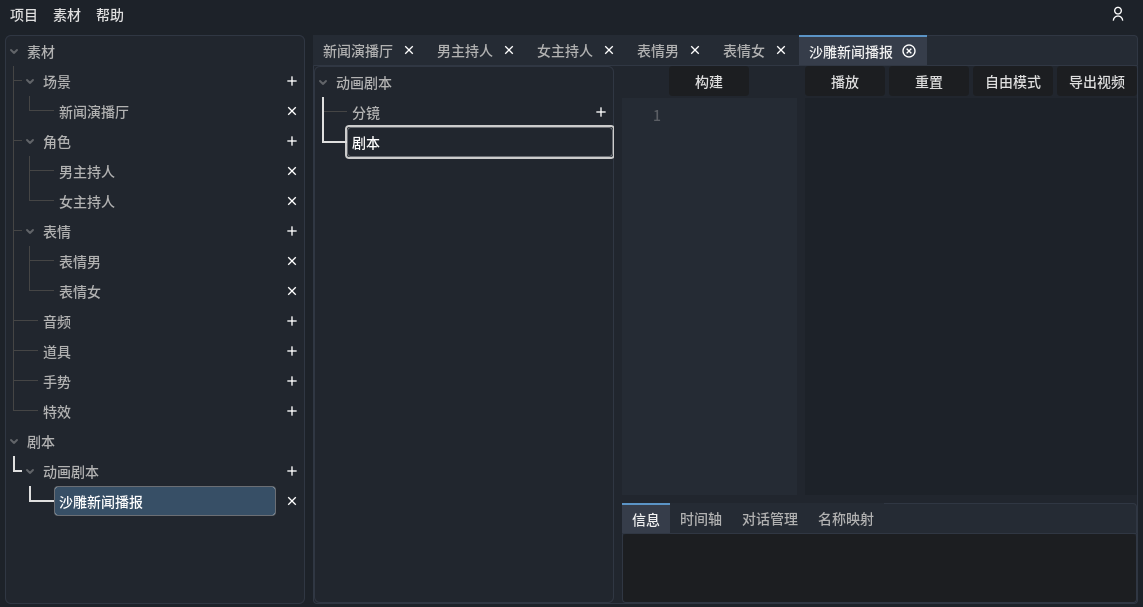
剧本编辑器界面包含:
- 左侧剧本树:管理分镜和剧本
- 中间剧本区:编写剧本
- 右侧预览区:预览动画效果
- 信息面板:点击构建后显示构建信息和错误提示
- 时间轴面板:显示剧本构建后的时间线
- 对话管理面板:管理剧本中角色的对话内容和 AI 语音合成状态
3.2 编写剧本
现在开始编写剧本。在剧本区中输入以下内容:
// 沙雕新闻播报

// 加载场景
变更场景为【新闻演播厅】,缩放到【2】倍。

// 男女主持人入场,分别坐在左右座位
【男主持人】出现在【新闻演播厅】的【左座位】。
【女主持人】出现在【新闻演播厅】的【右座位】。

// 设置坐姿和初始表情
【男主持人】变更角色姿势为【站立】。
【女主持人】变更角色姿势为【站立】。
【男主持人】变更角色表情为【表情男】。
【女主持人】变更角色表情为【表情女】。

// 角色过大,缩放
【男主持人】缩放到【0.2】倍。
【女主持人】缩放到【0.2】倍。

// 定位点设置的太低,向上移动
【女主持人】向【270】度方向移动【100】点。

// 开始播报
【0.5】秒后。
【男主持人】说:"观众朋友们大家好,欢迎收看沙雕新闻。我是主持人小明。"。
【女主持人】说:"大家好,我是主持人小红。今天我们为您带来几条重磅消息。"。

// 第一条新闻
【0.5】秒后。
【男主持人】说:"我们的第一条新闻。今天上午,一只橘猫在小区门口指挥交通长达两小时。"。
【女主持人】说:"据现场目击者称,这只橘猫的指挥水平相当专业,甚至比某些交通协管员还要靠谱。"。
【男主持人】说:"目前橘猫已被授予荣誉交通协管员称号。"。

// 第二条新闻
【0.5】秒后。
【女主持人】说:"接下来是第二条新闻。一棵百年老树今天突然连根拔起,自行移动到了马路对面。"。
【男主持人】说:"据悉,这棵树表示它在这个路口已经站了一百年,实在受不了对面新开的奶茶店的香味。"。
【女主持人】说:"城管部门表示尊重老树的选择,已经为它办理了迁移手续。"。

// 第三条新闻
【0.5】秒后。
【男主持人】说:"最后一条新闻。科学家发现,经常对植物说鼓励的话,植物真的会长得更快。"。
【女主持人】说:"但研究同时发现,如果对植物讲冷笑话,植物会枯萎。"。
【男主持人】说:"所以各位观众朋友,请善待你身边的植物,远离冷笑话。"。

// 结束语
【1】秒后。
【女主持人】说:"以上就是今天的沙雕新闻。"。
【男主持人】说:"感谢收看,我们下期再见。"。
语法要点:每条命令以中文句号
。结尾;用【】引用素材名称;说:""用于角色对话;N秒后。用于控制节奏间隔。从 Creator v2026.1.1 版本开始,
说命令会自动切换到角色表情到「说话」状态,并在说话结束时恢复说话之前的表情状态。因此说话时不需要再额外添加切换表情的命令了。

3.3 构建与配音
剧本写好后,需要进行构建和 AI 配音:
- 点击 构建 按钮,系统会解析剧本并检查语法是否正确
- 如果有语法错误,编辑器会在对应行标出错误提示,根据提示修改即可
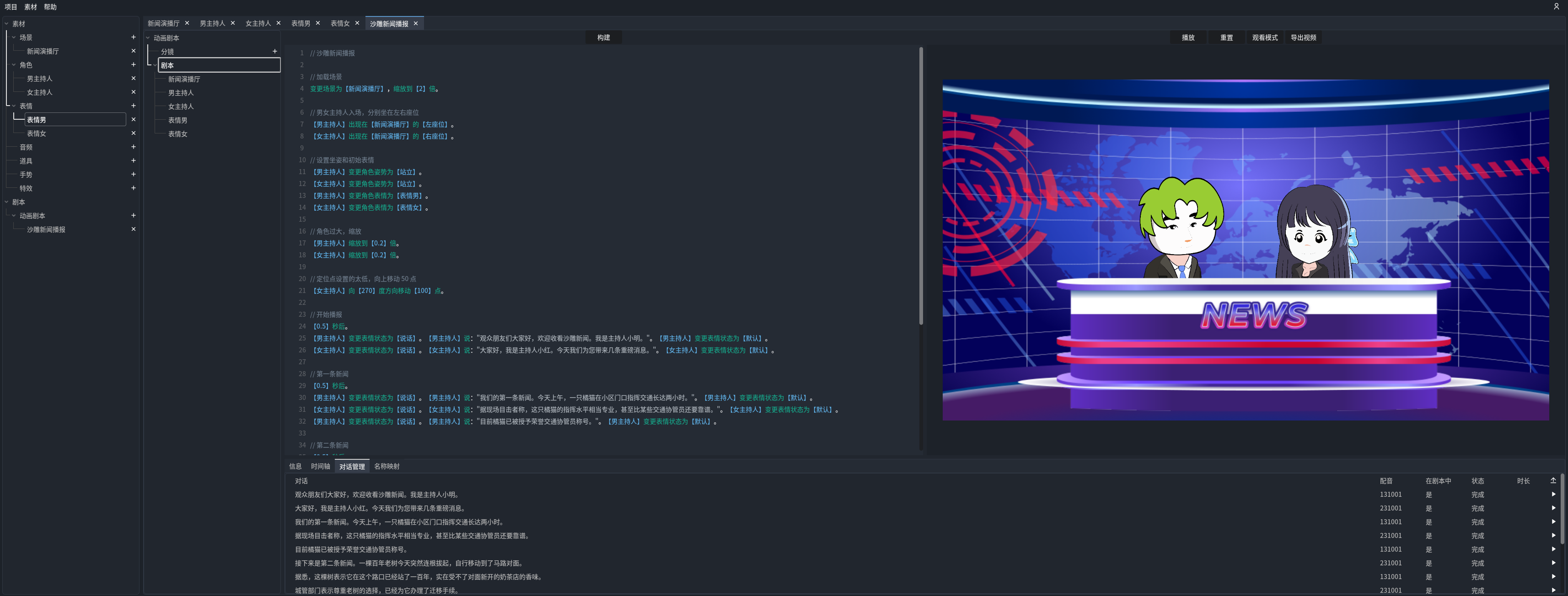
- 构建成功后,切换到 对话管理,可以看到剧本中所有角色的对话内容
- 点击对话管理中 时长 右侧的上传按钮,系统会自动使用每个角色设置的配音进行 AI 语音合成
- 等待语音合成完成(进行语音合成时,对话管理表格中的状态会发生变化)
- 完成后,需要再点一次 构建,才能将语音应用到剧本中
AI 语音合成需要消耗代币,请确保你的账户中有足够的代币余额。如果代币不足,状态会始终处于已提交状态。
第四步:预览与导出
4.1 预览动画
构建成功后,就可以预览动画效果了。
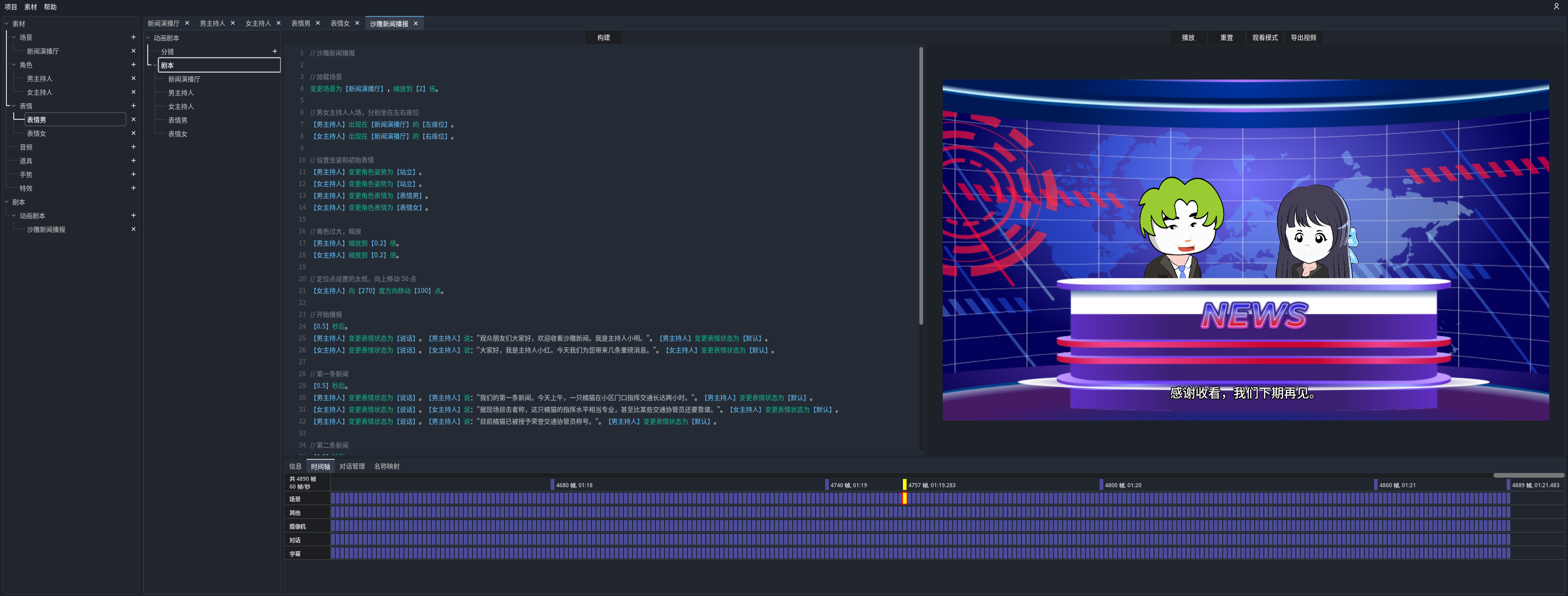
- 点击 播放 按钮,动画会在右侧的预览区播放,配合时间轴面板可以看到动画的时间线和各个事件的触发时刻
- 使用时间轴进行播放、暂停、逐帧步进等操作
- 如果效果不满意,可以继续修改剧本或素材,重新构建后再次预览
配音未完成时,也可以预览动画,只是角色的对话会以无声的形式展示,等配音完成后再构建一次即可听到语音效果。
预览时如果发现场景,角色,表情显示的大小,位置不对,可以回到对应的编辑器调整素材的属性,重新构建后预览会更新效果。 尤其是表情,表情的默认大小是素材图片的原始尺寸,可能与角色的头部大小不匹配,需要调整表情素材的缩放和位置,使其正确覆盖在角色的脸部骨骼上。
4.2 导出视频
确认动画效果满意后,将其导出为视频文件:
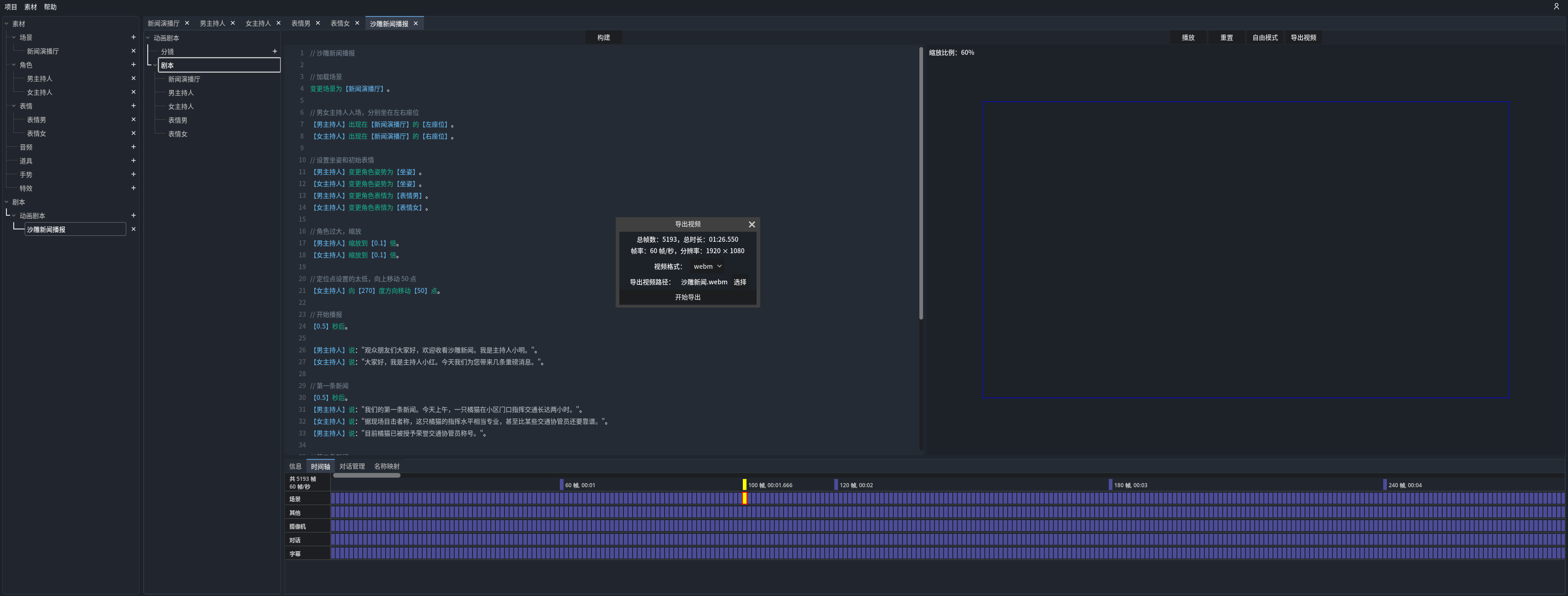
- 点击 导出视频 按钮,打开视频导出对话框
- 选择导出视频路径
- 点击 开始导出,等待导出完成
打开导出视频窗口时,预览区挂起并且不展示任何内容,关闭导出窗口后恢复预览,这是正常现象。
导出完成后,你就得到了一个完整的新闻播报动画视频文件!🎉
总结
恭喜你完成了第一个动画作品!在这个教程中,你学到了:
- ✅ 如何创建项目和管理素材
- ✅ 如何使用场景编辑器搭建背景和设置定位点
- ✅ 如何使用角色编辑器制作角色并设置骨骼、姿势和声线
- ✅ 如何使用表情编辑器制作角色表情
- ✅ 如何使用剧本语言编排动画
- ✅ 如何进行 AI 配音、预览和导出
想要深入了解每个功能的详细用法,请前往用户手册。